
怎么用 GTM 和 GA 给点过 Add to Quote 的访客投再营销广告?
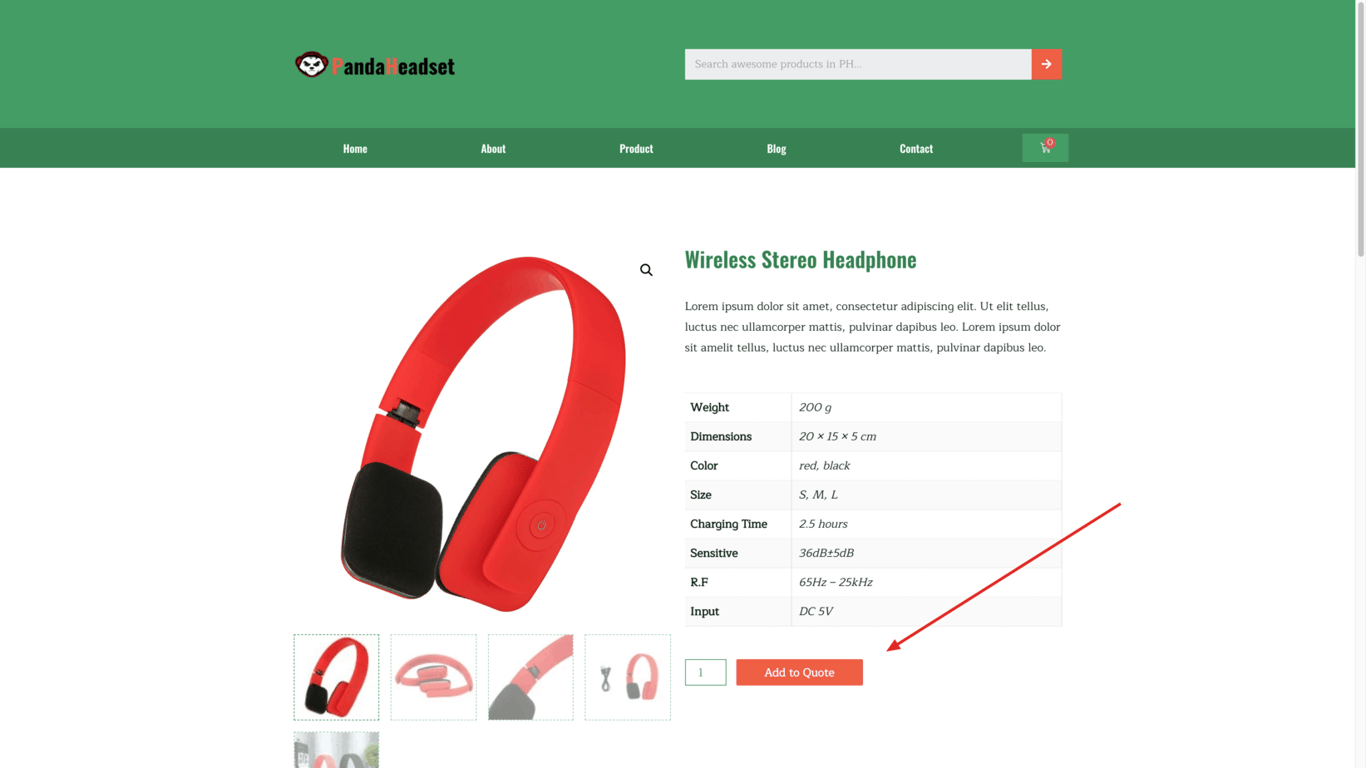
比如现在我们的任务,就是把点了“Add to Quote”的客户圈出来,然后给他们打广告。
要给点过“Add to Quote”的客户投专门的广告,就是先用 GTM 把他们圈出来,再送到 GA 里分析,最后送到 G-Ads 做精准投放。
毕竟点过这个按键的客户,可以算得上是高质量客户了,所以给他们做专门的广告是很值得的。要实现这一点并不难,下面先理一下顺序,再一个个来说。
这三步的顺序是怎样的?
首先来理一下顺序:
- 在网站安装GTM,使网站具备圈客户的能力;
- 在GTM安装GA代码,把圈出来的客户送到GA里分析,方便统计转化率;
- 将GA中圈出来的客户,送到G-ads里做精准投放。
如果还不清楚 remarketing 和人群细分是什么,可以先看B2B 做再营销,为什么能把广告费压到很低?。
怎么在 WordPress 里安装 GTM?
首先注册一个GTM的账号:官网地址__,如果你有谷歌账号,那直接登录即可。
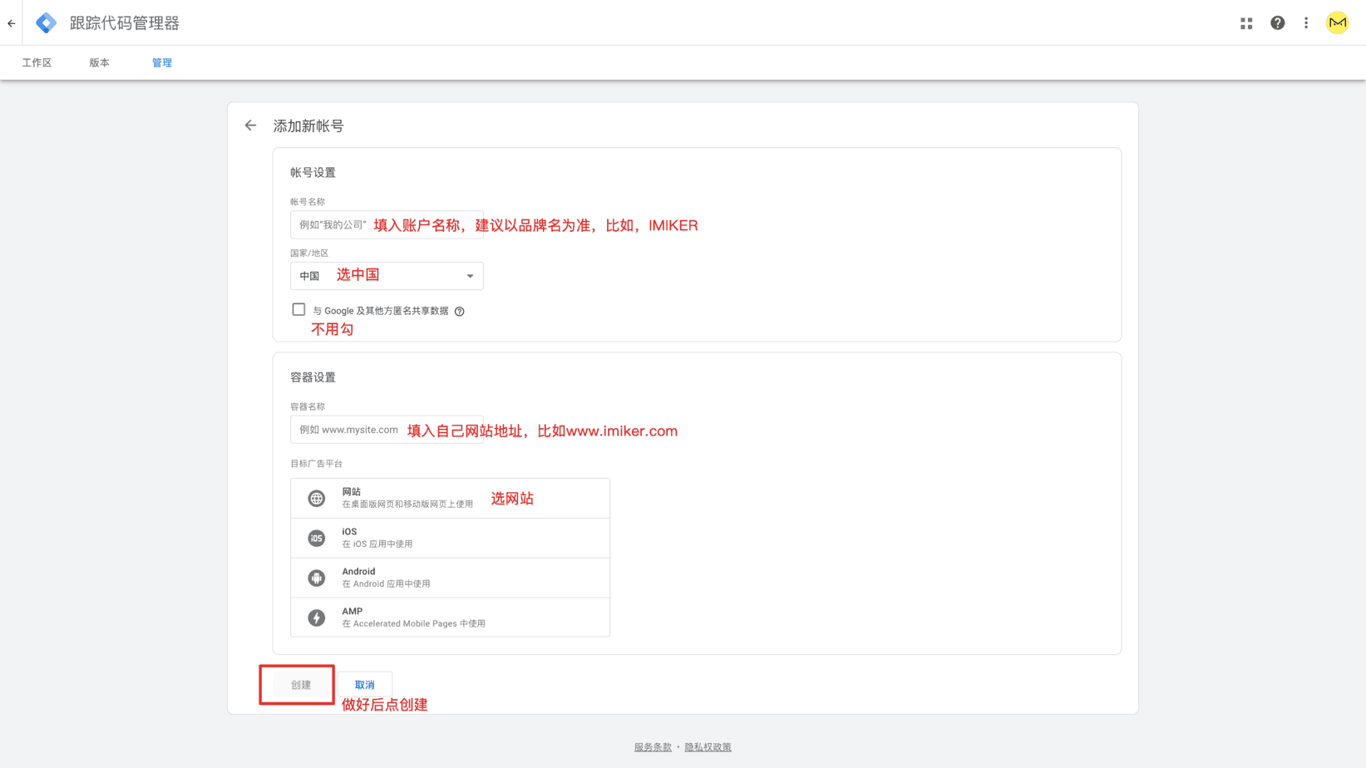
之后,按以下要求创建一个账号:
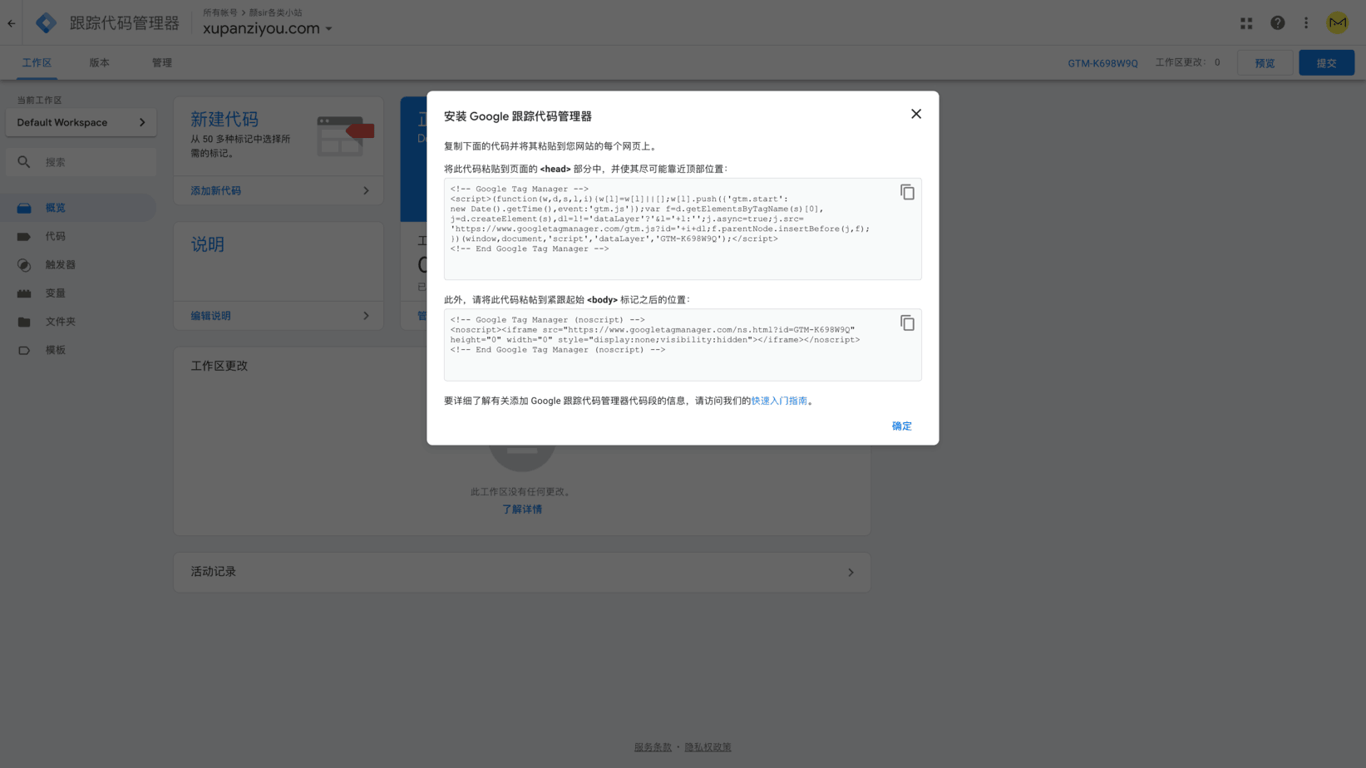
接着,GTM会给你分配两串代码,上面一串,我们管它叫head代码,下面一串,我们管它叫body代码,把两串代码保存到记事本。
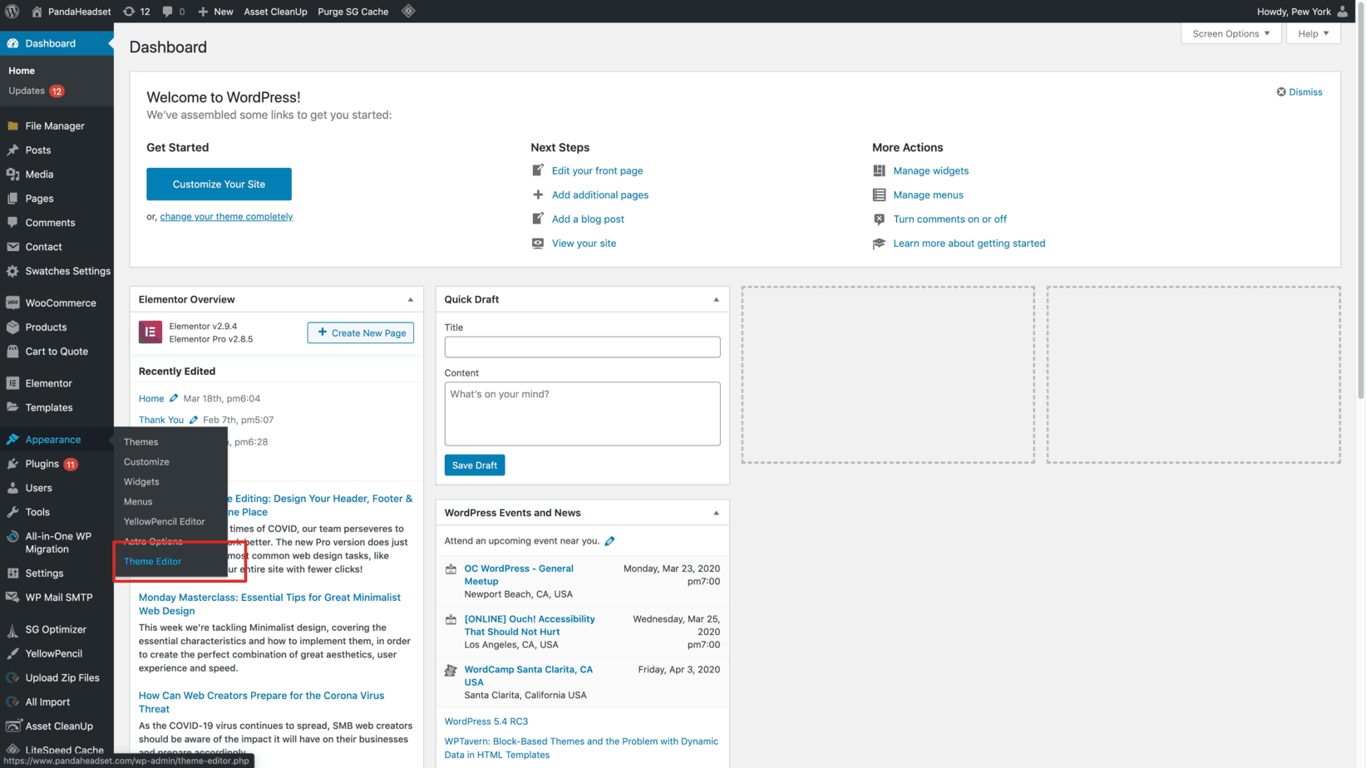
再然后,登录WordPress后台,进入外观→主题编辑器:
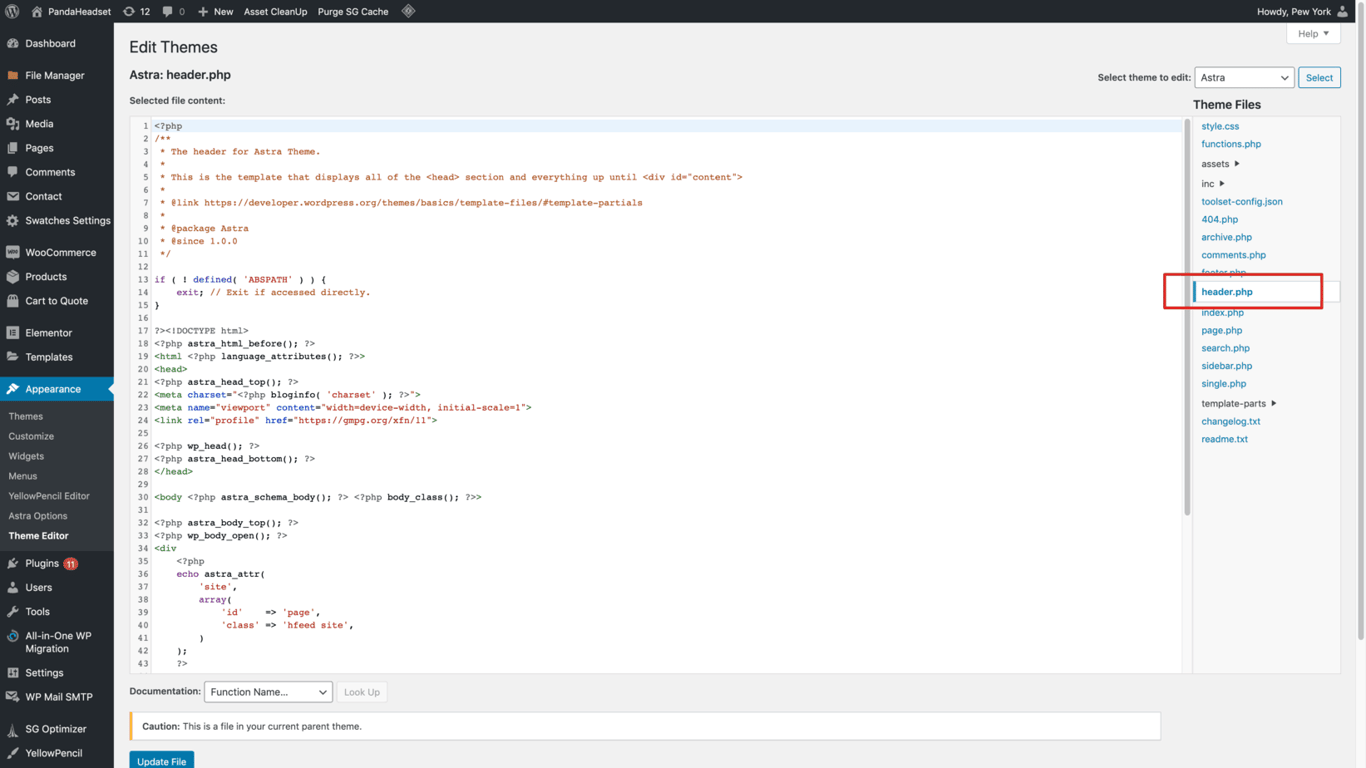
找到左边文件中的“header.php”:
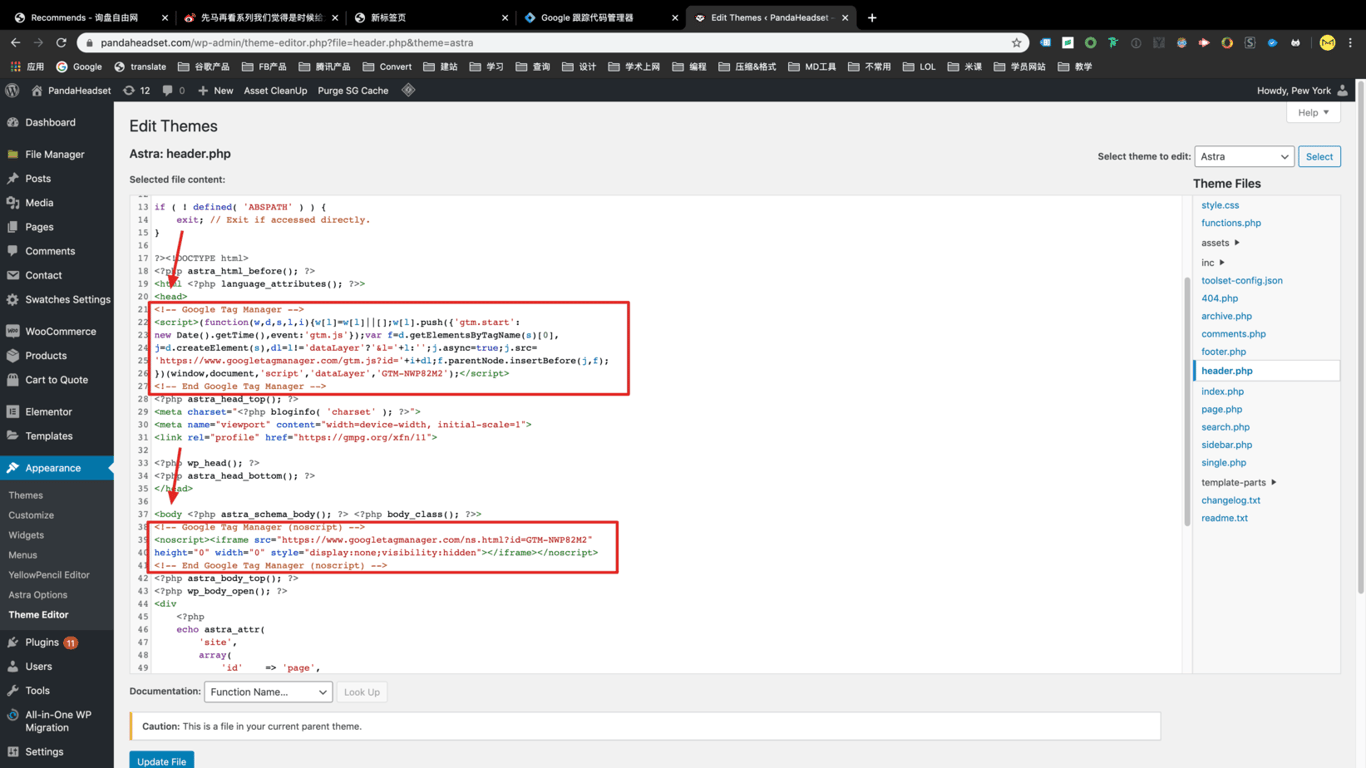
在文件搜索“head”,以及“body”,在它们下方插入我们GTM的head和body代码,然后点击左下角的“update file”,保存代码。
当然这个地方有坑,此处保存的代码是没法“永存”的,只要主题更新,header.php也会跟着更新,GTM的代码就会消失。
解决的办法是安装子主题,因为不影响进度,我放在文章后面讲,你只要照着我的步骤做就行。
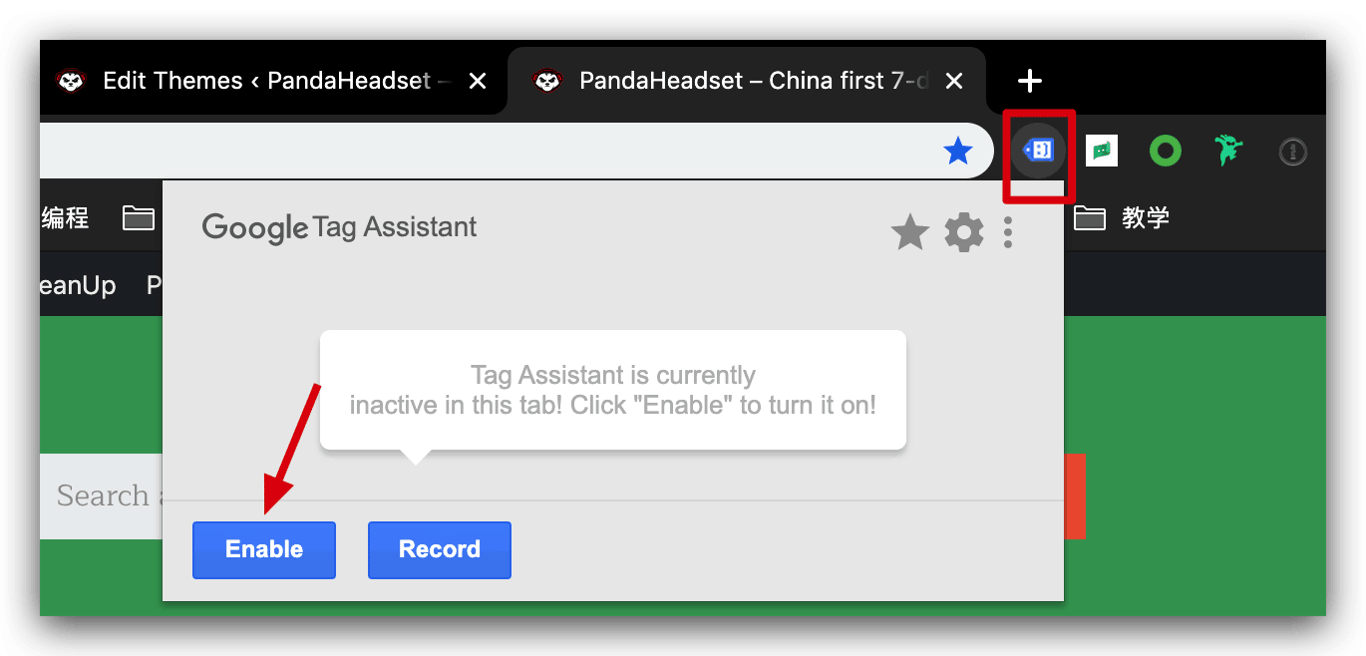
然后,安装一个“Tag Assistant”__的插件,打开网页前台,点开Tag Assistant里的Enable,然后刷新下页面。
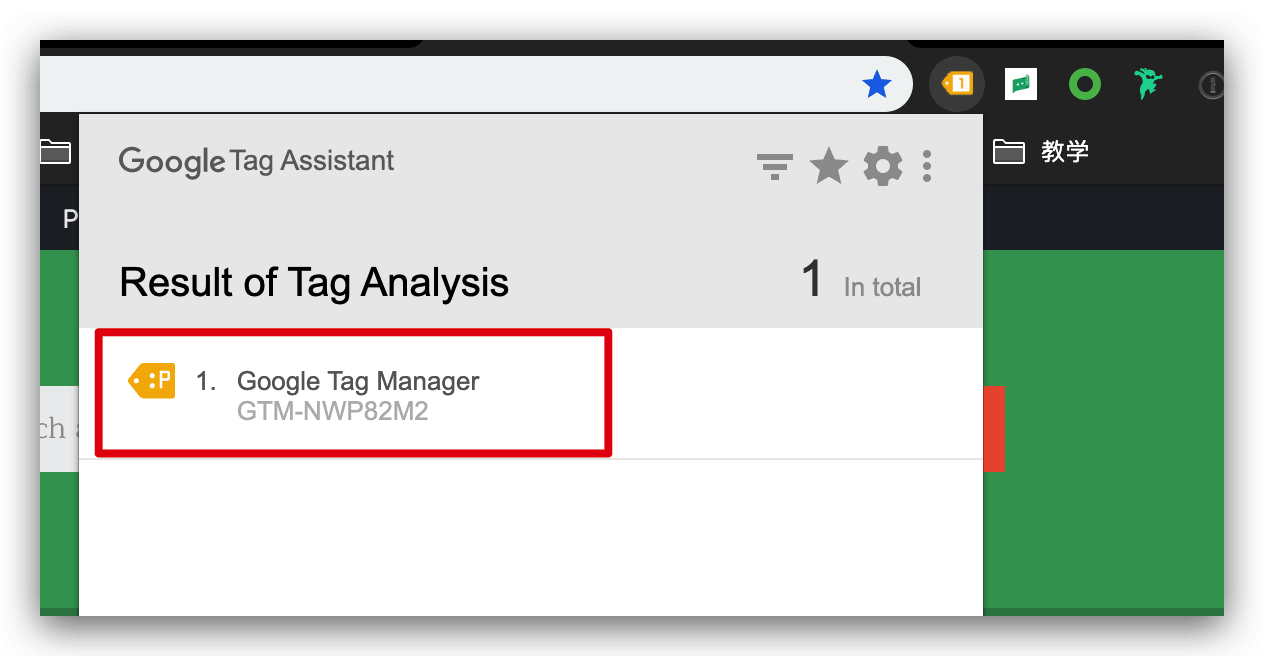
只要看到这个提示,就说明我们的GTM已经安装成功:
怎么在 GTM 里配置触发器?
接下来就是设置触发器(trigger)了,触发器什么意思暂时不表,你只要知道,能帮助我们圈出客户就行。
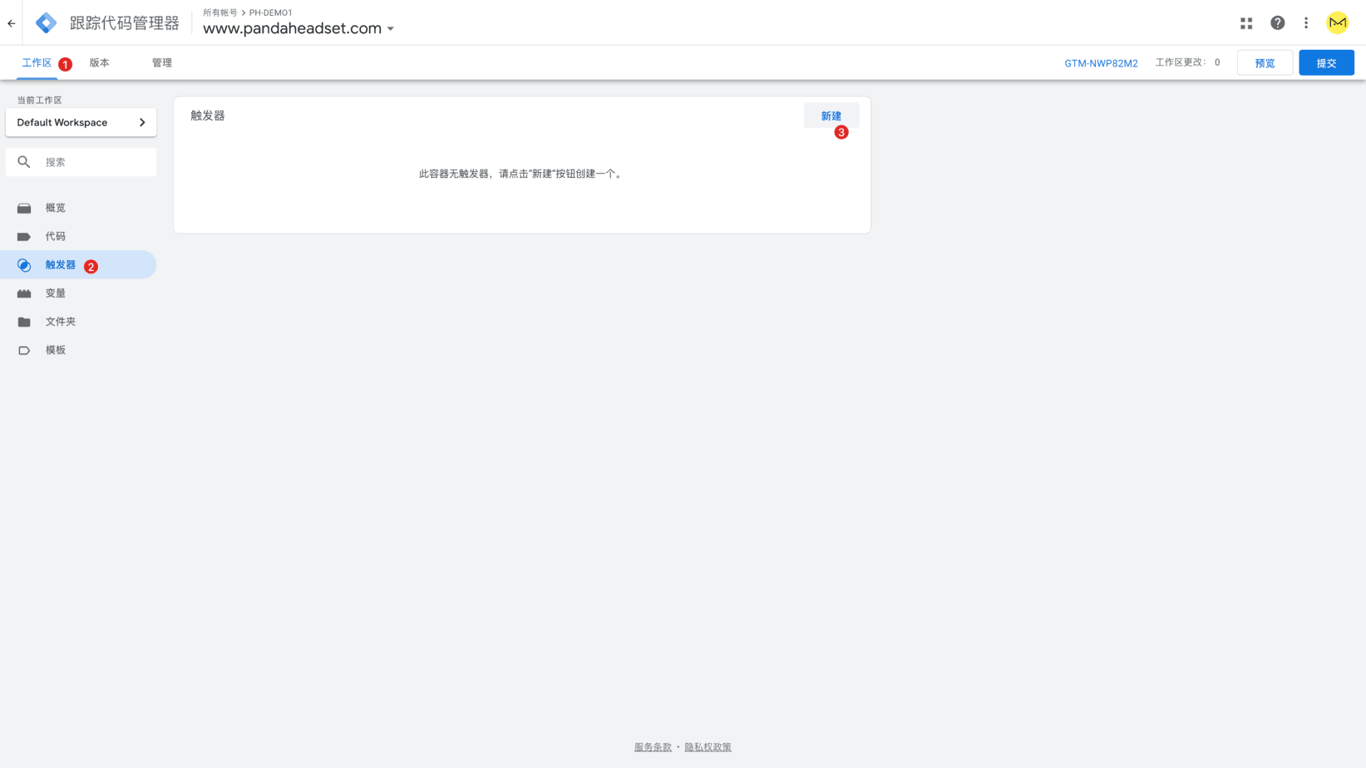
因为我们要圈的是点过“Add to Quote”客户,所以我们在GTM的后台进入“触发器”页面新建一个触发器:
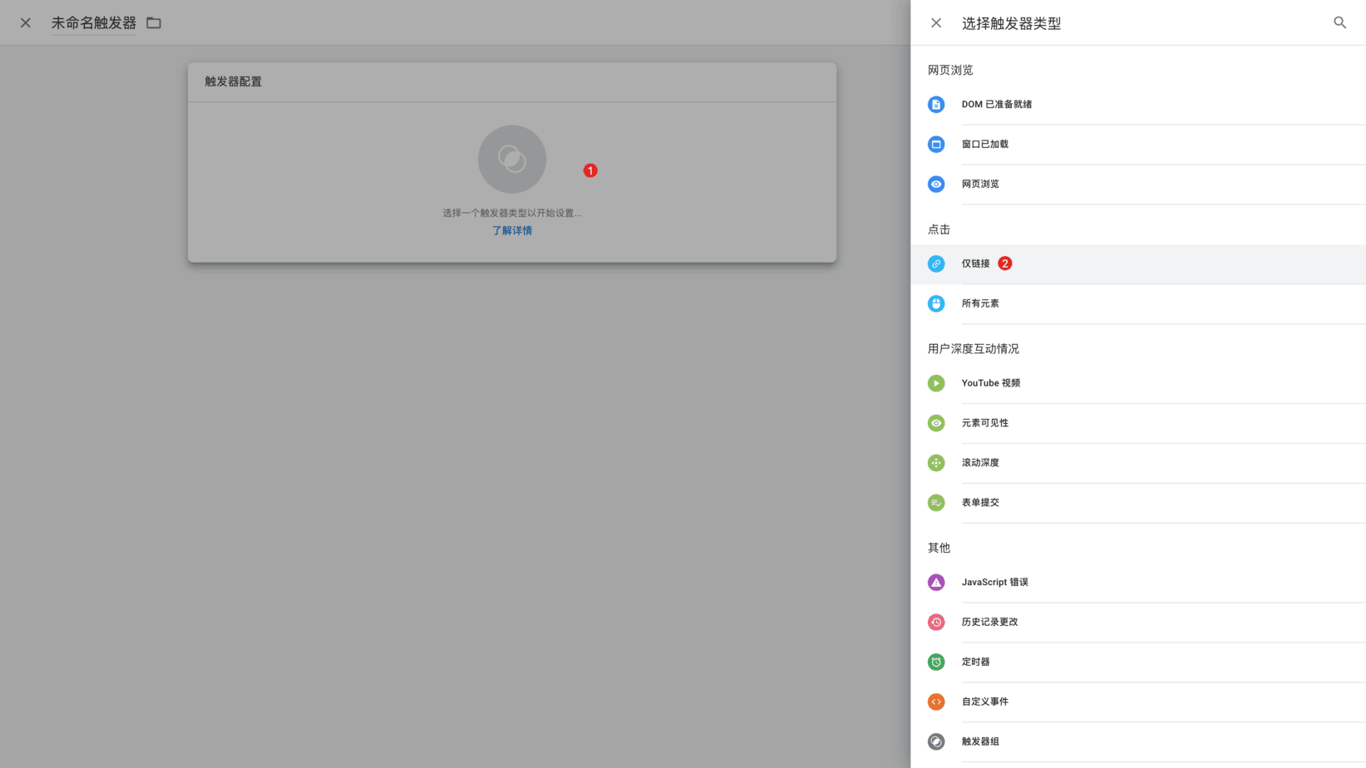
再进入“仅链接”中:
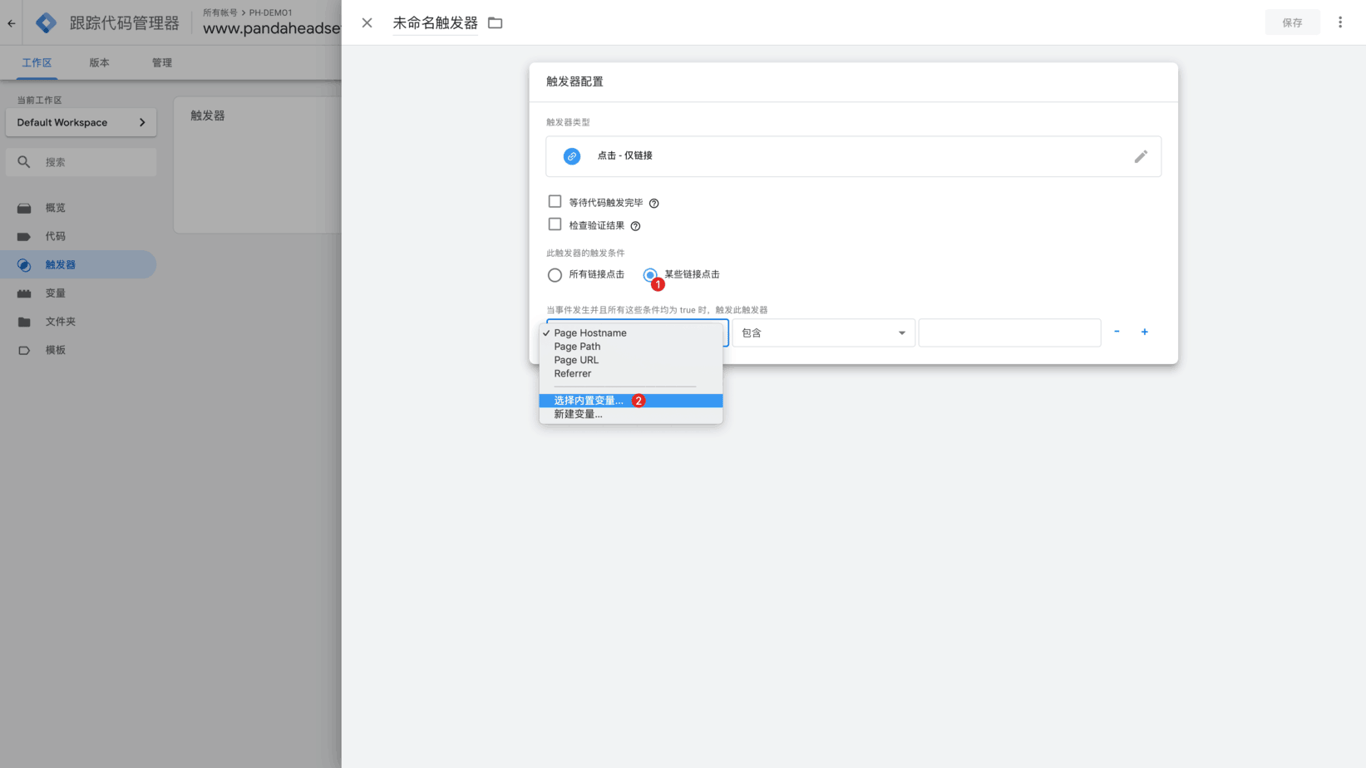
选择“内置变量”:
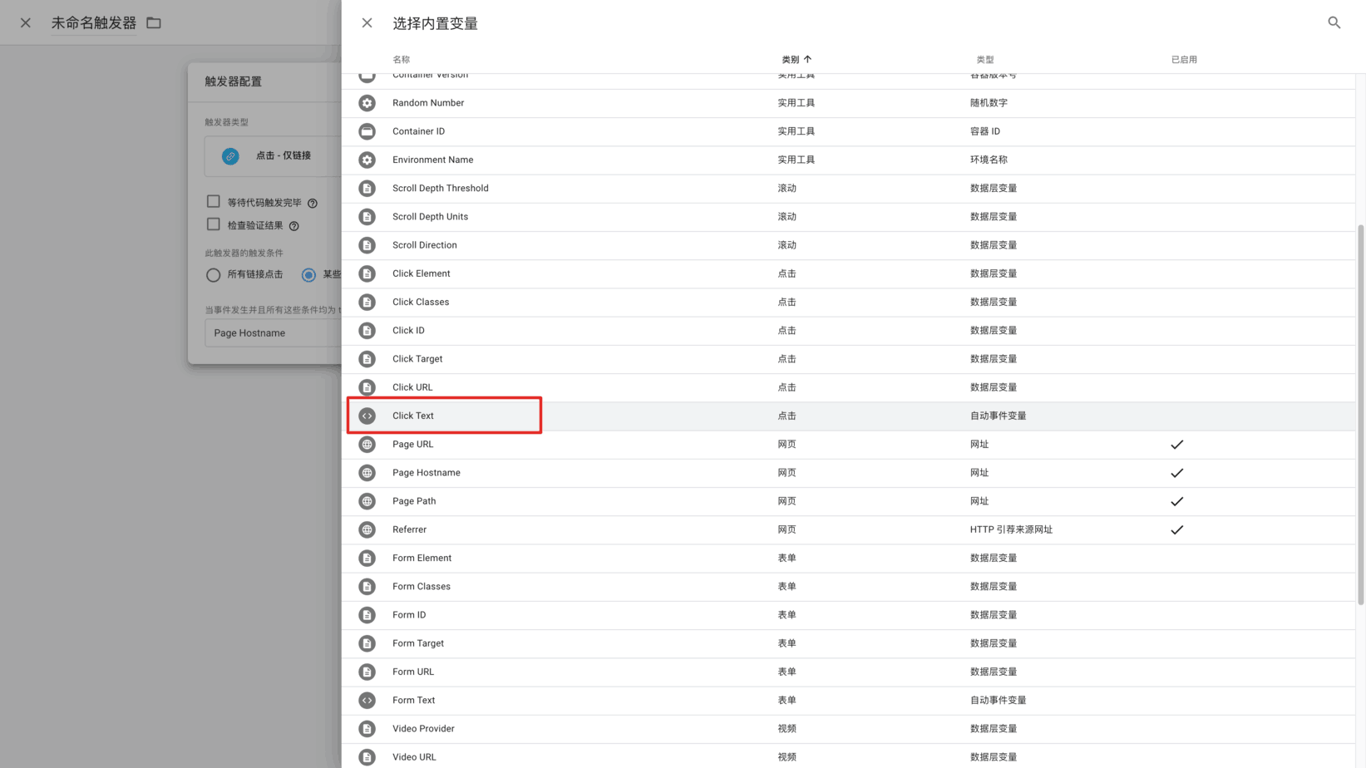
选择“Click Text”:
再做如下配置:
注意:如果你的按键文案和我不同,就相应做调整,比如你的按键文案是“Buy Now!”,那下面填入的Click Text的值也必须是“Buy Now!”,符号不能错,大小写也不能错。
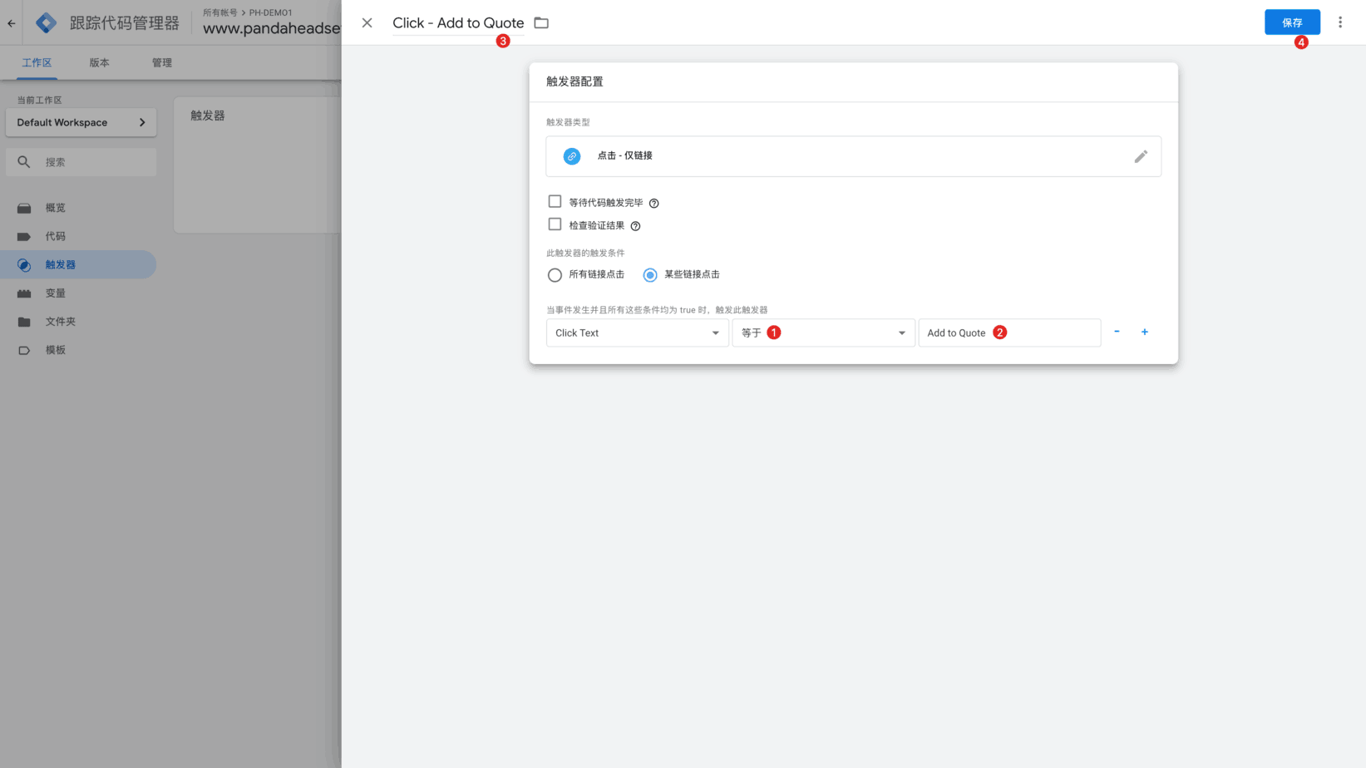
保存好之后,触发器就OK了,接下来需要注册个GA账户。
怎么获取 GA 跟踪代码?
在这里注册GA账号:官网地址__,如果你有谷歌账号,那直接登录即可。
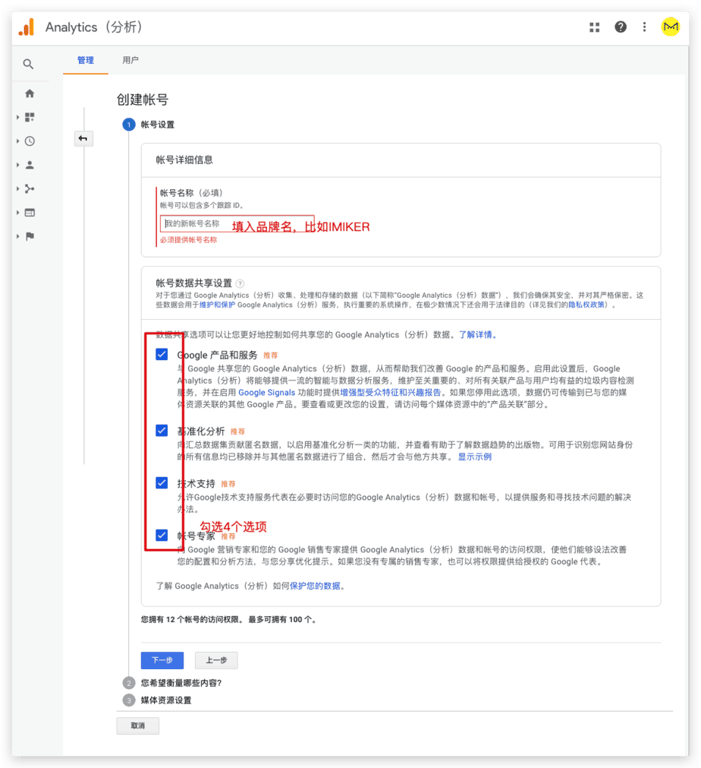
进入后,会让你注册个账号,做如下设置后,点击下一步:
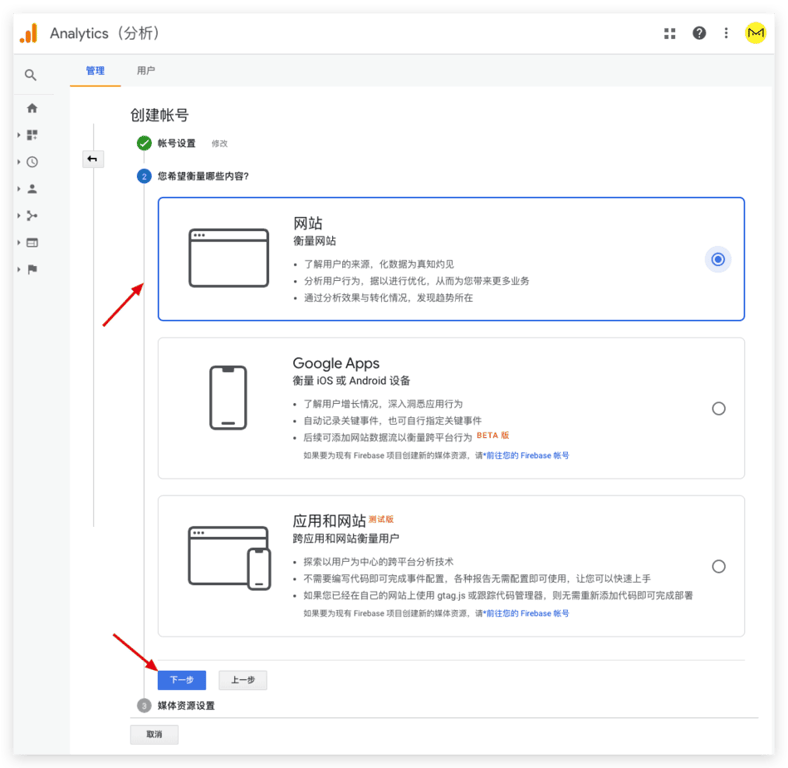
选中“网站”,点击下一步:
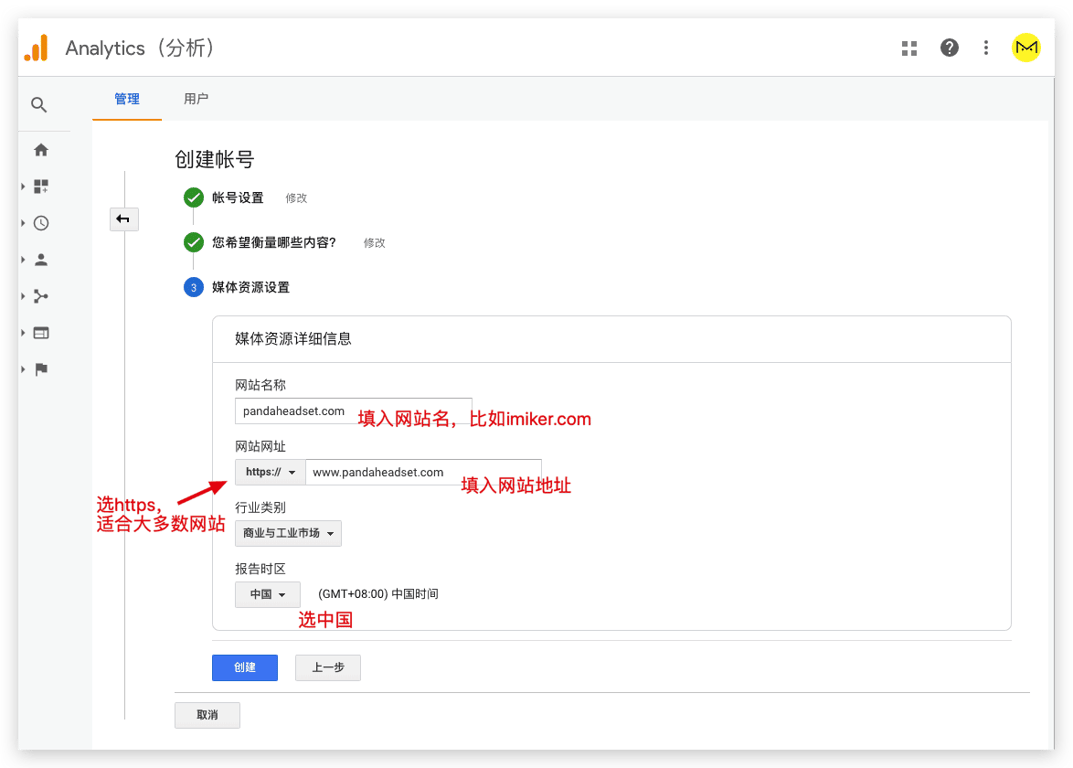
做如下配置后,点击“创建”即可:
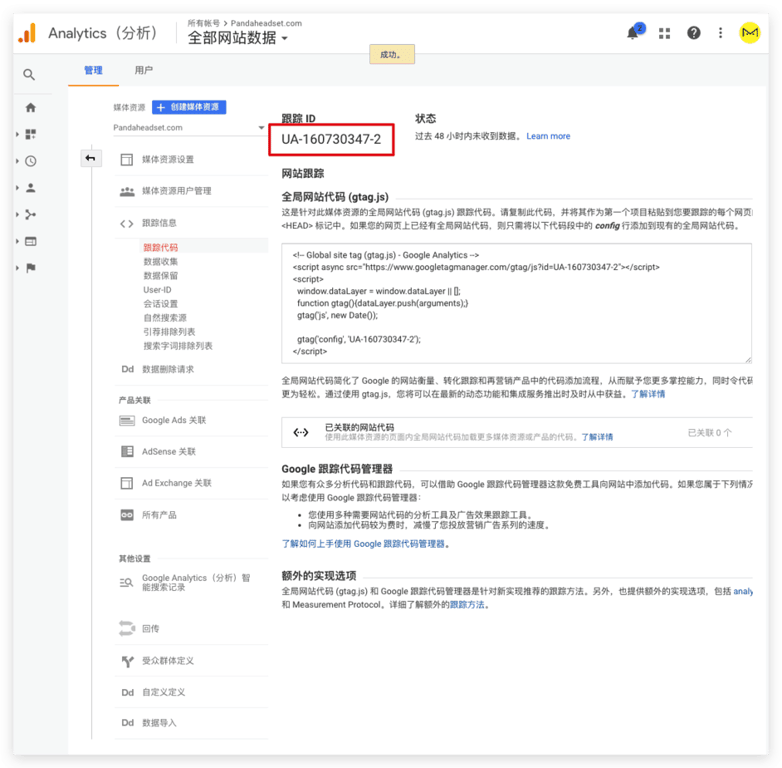
最后,GA会分配给我们一个跟踪ID,保存到记事本。
拿到跟踪 ID 后,GTM 里还要配什么?
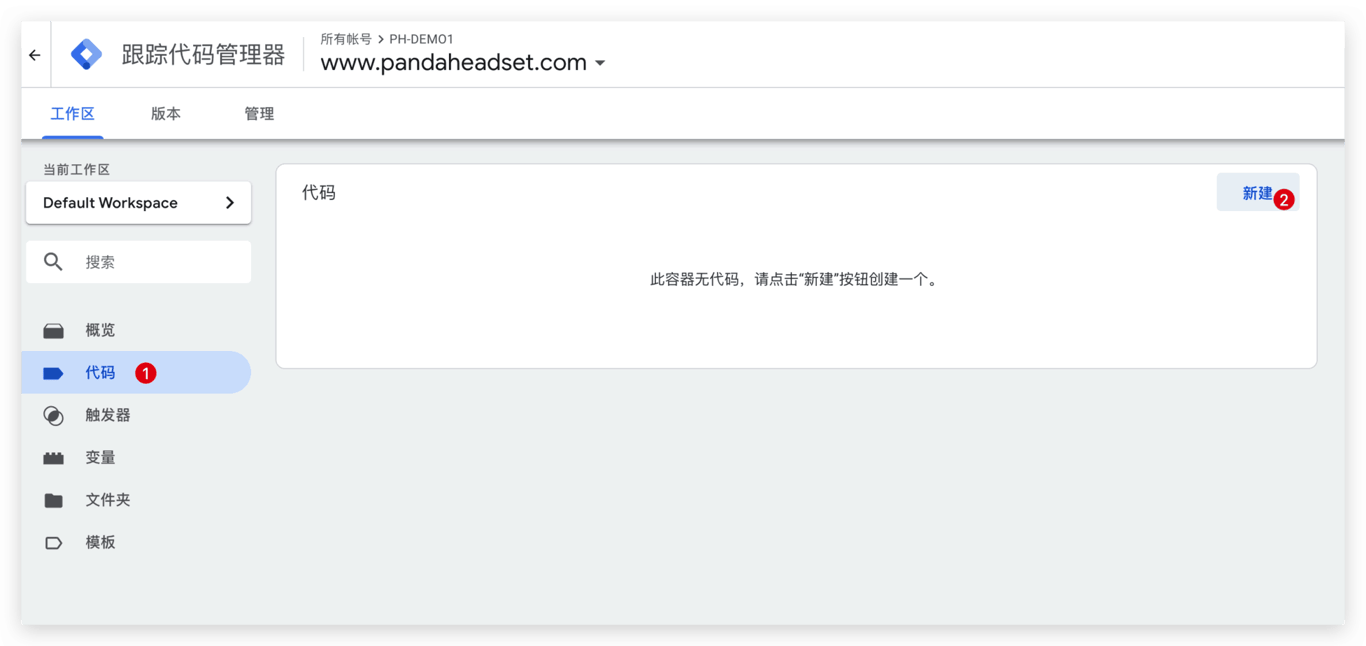
在GTM中选择“代码”页面的“新建”:
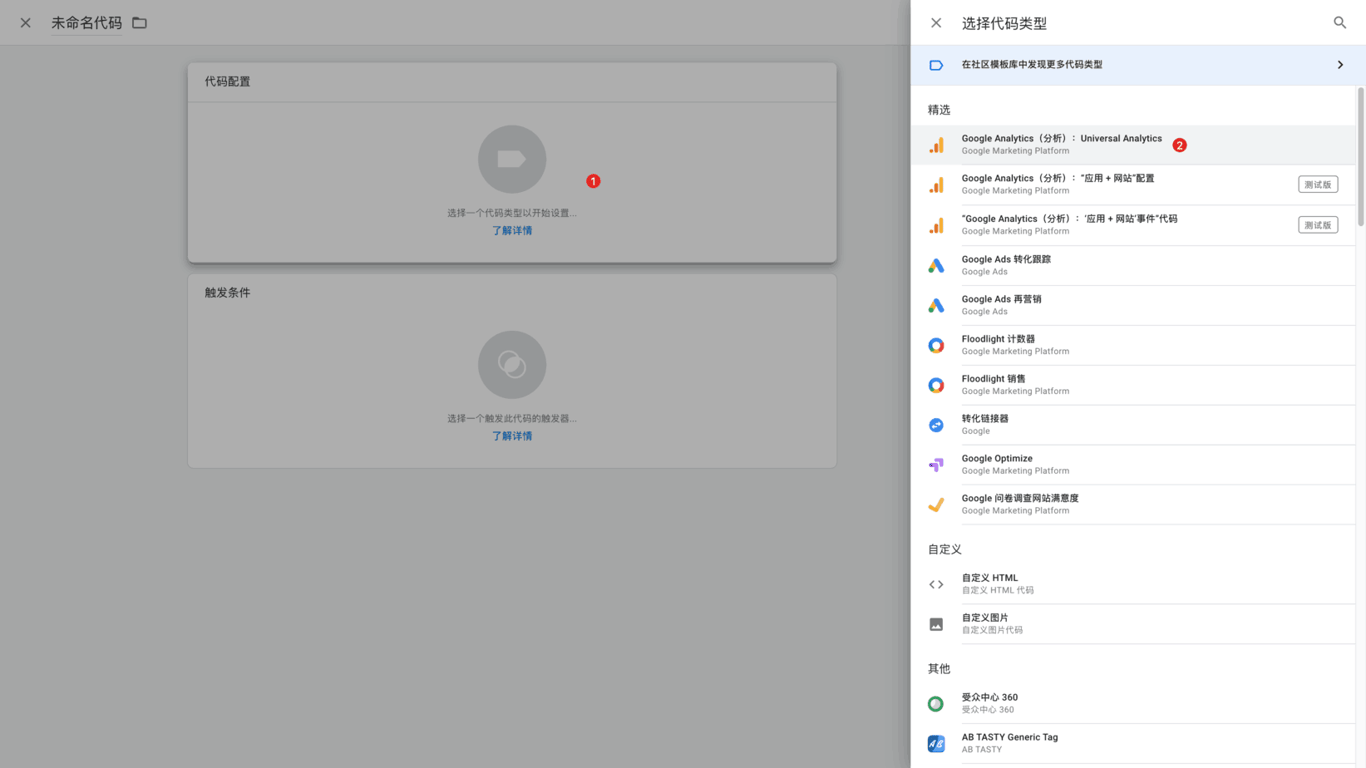
在代码中点击代码配置中的空白区域,选择其中的Google Analytics(分析):
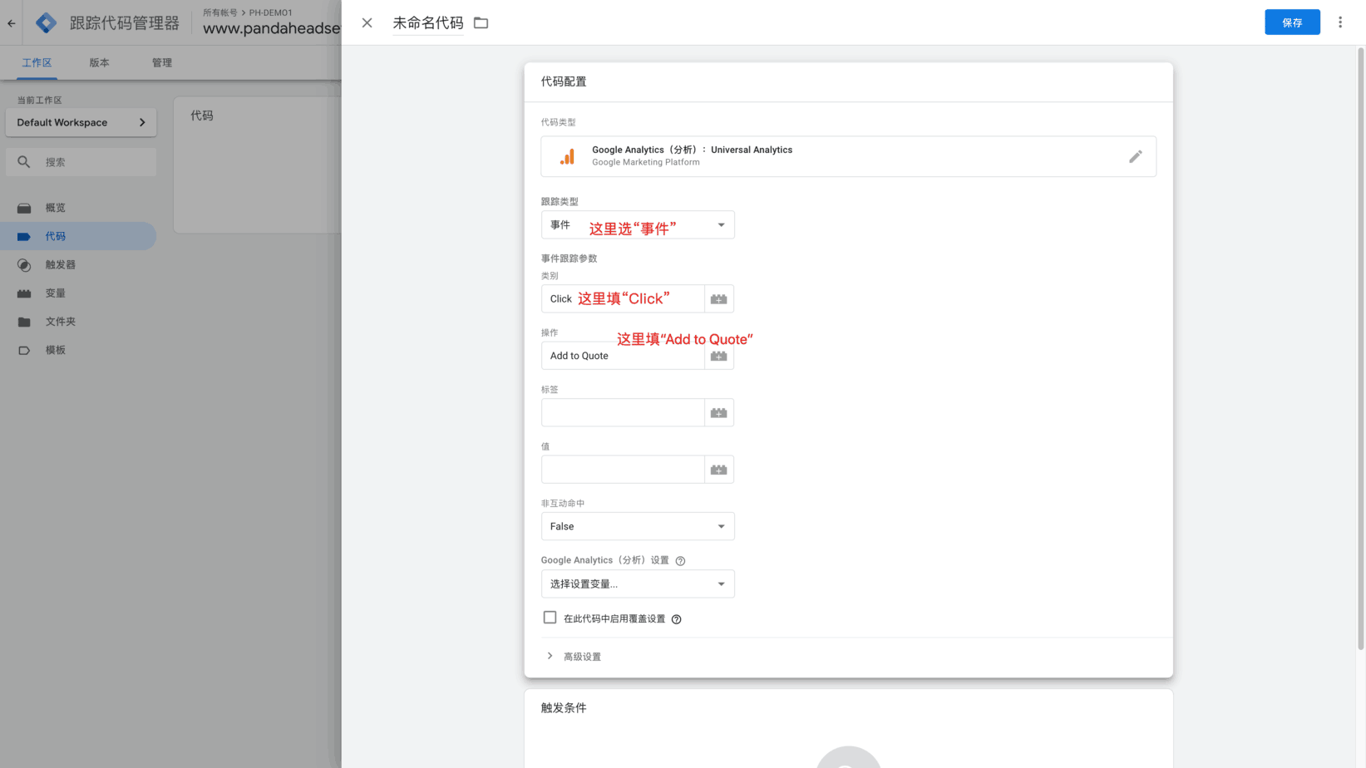
做如下配置:
注意:如果你按键的文案是“Buy Now!”,那下方对应处也要做调整。
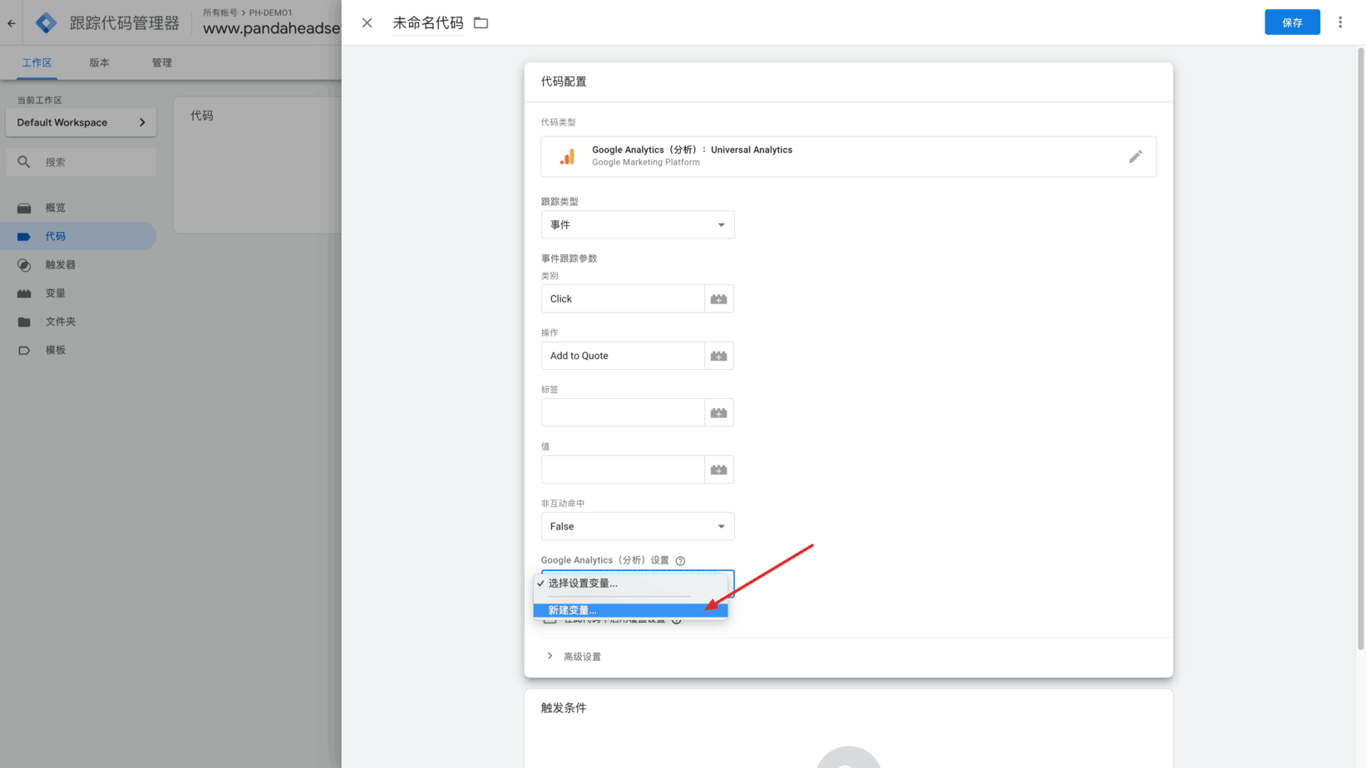
再然后,新建一个变量:
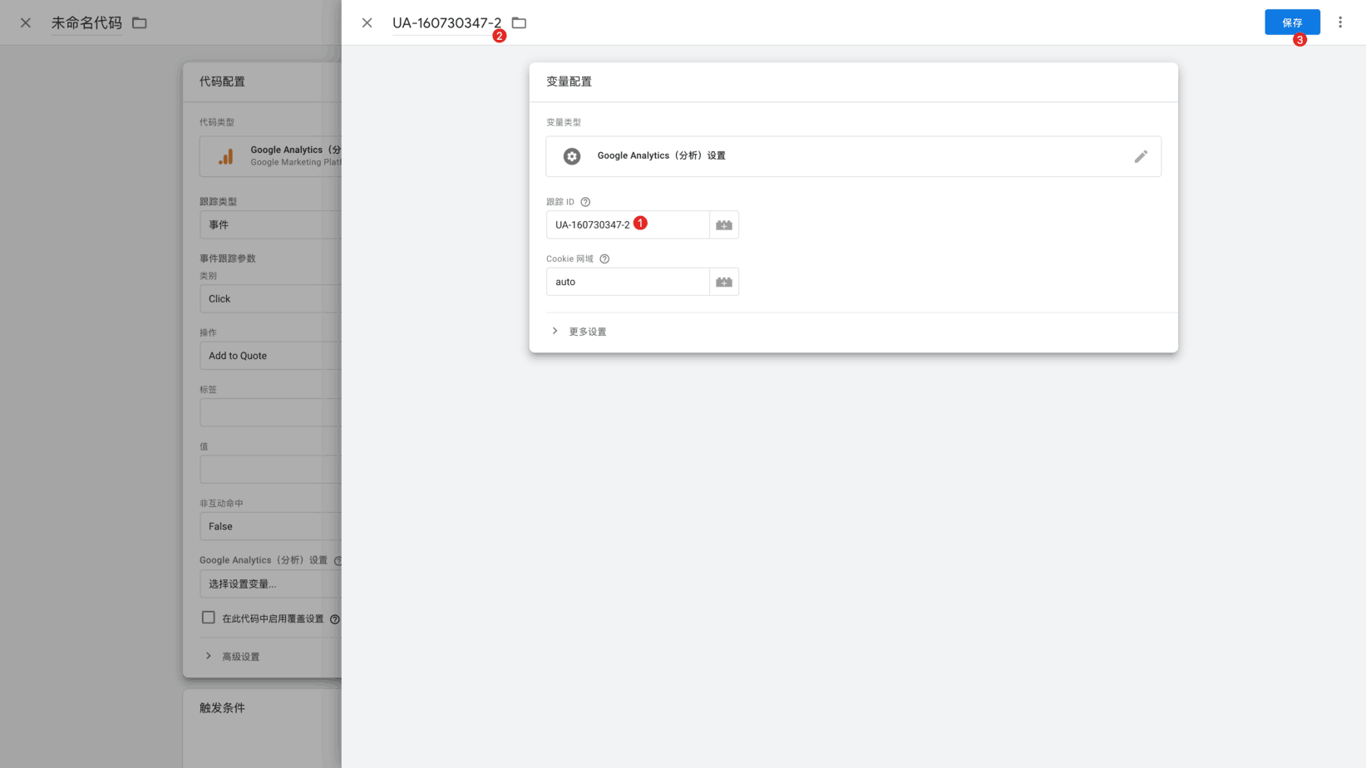
填入之前GA分配给我们的跟踪ID:
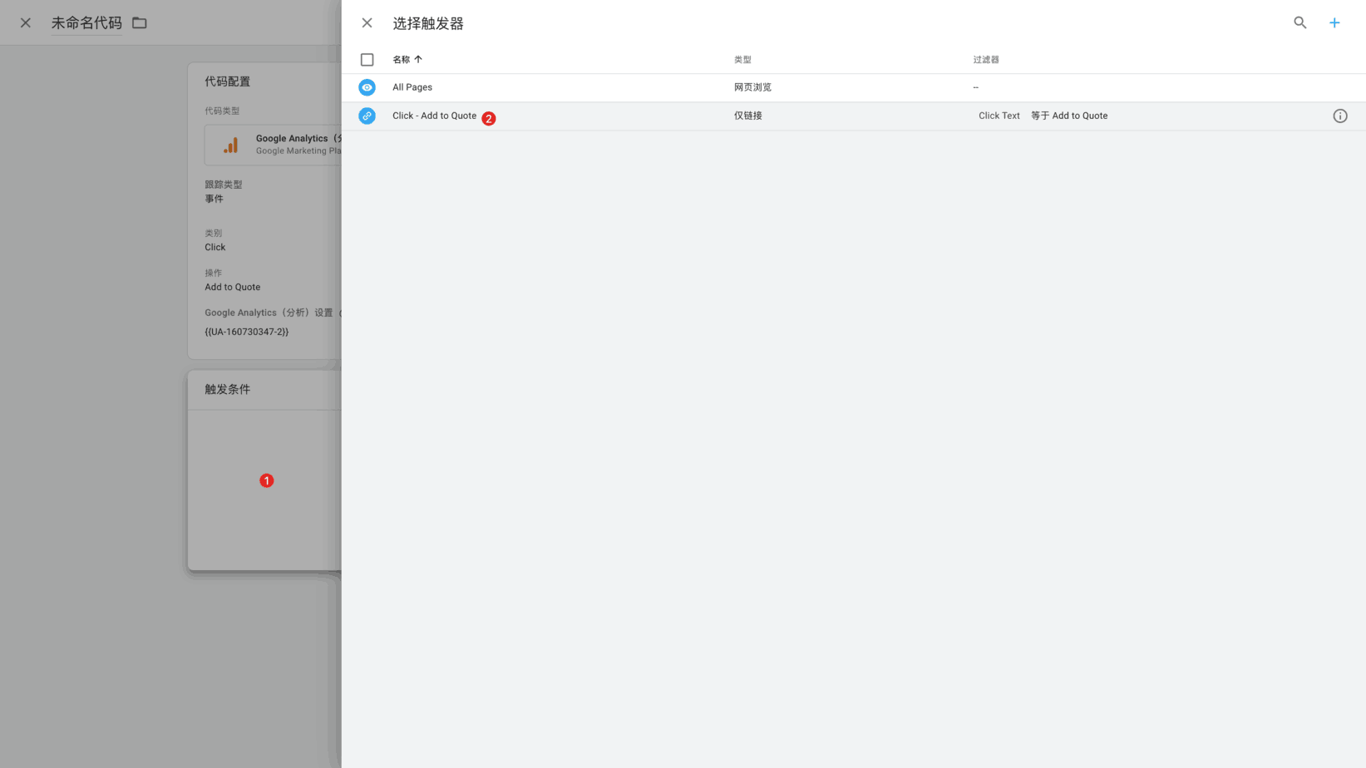
点击“触发条件”的空白处,选择我们之前创建好的触发器“Add to Quote”并保存:
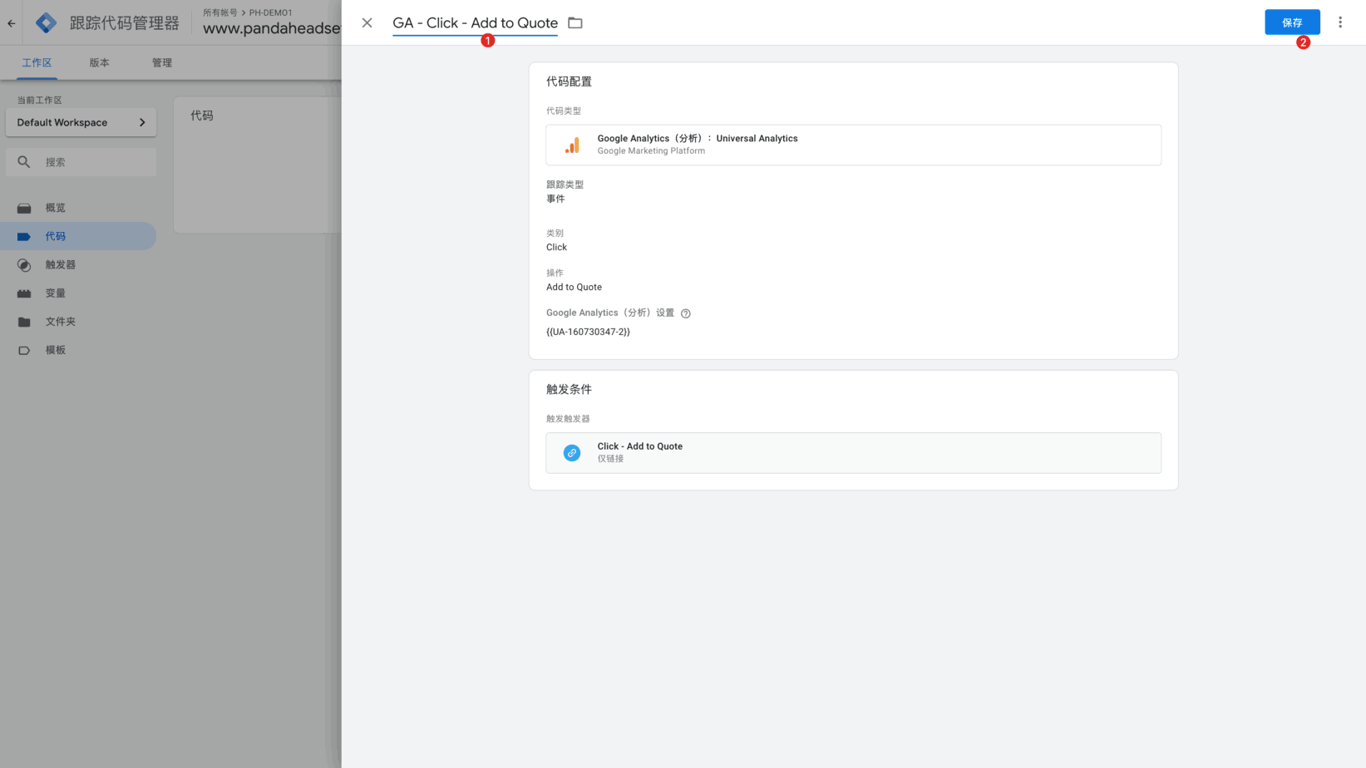
最后,名字命名为“GA – Click – Global”后保存:
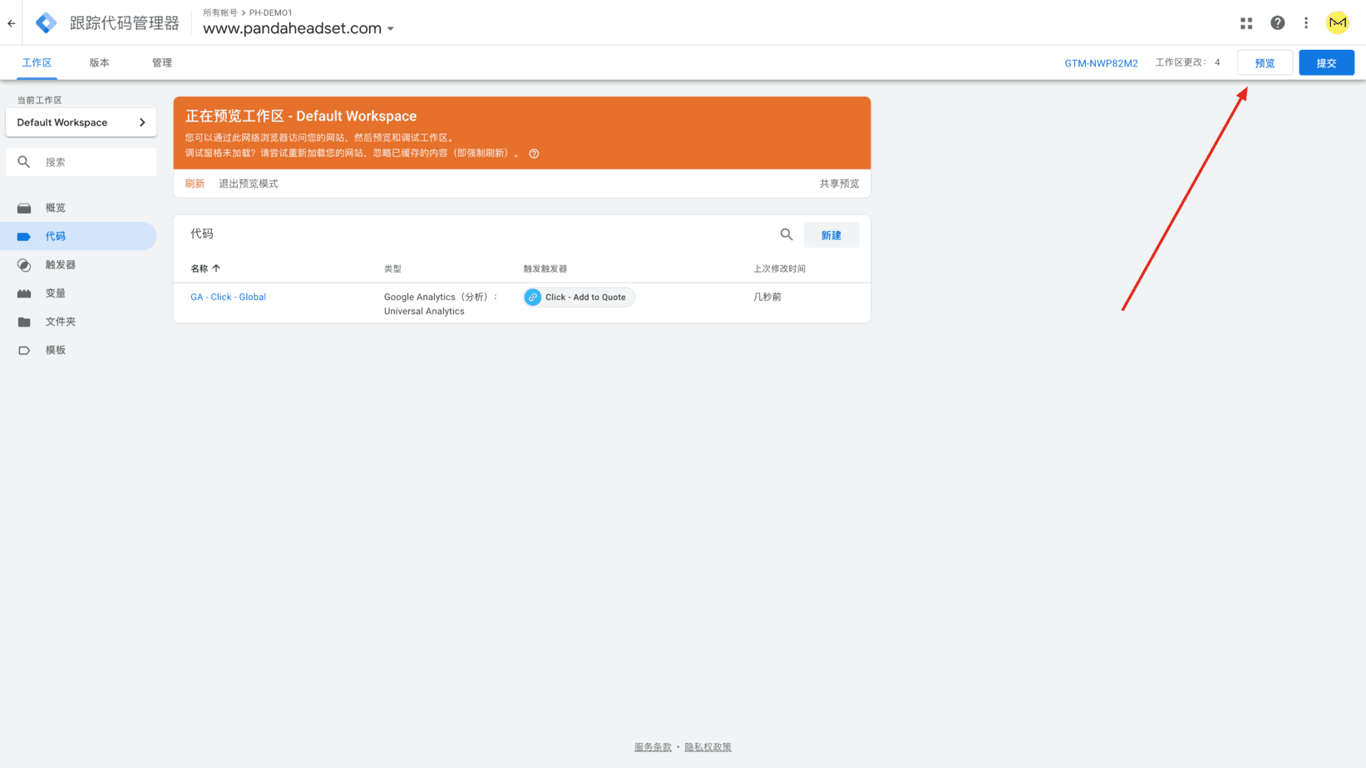
点击右上角预览:
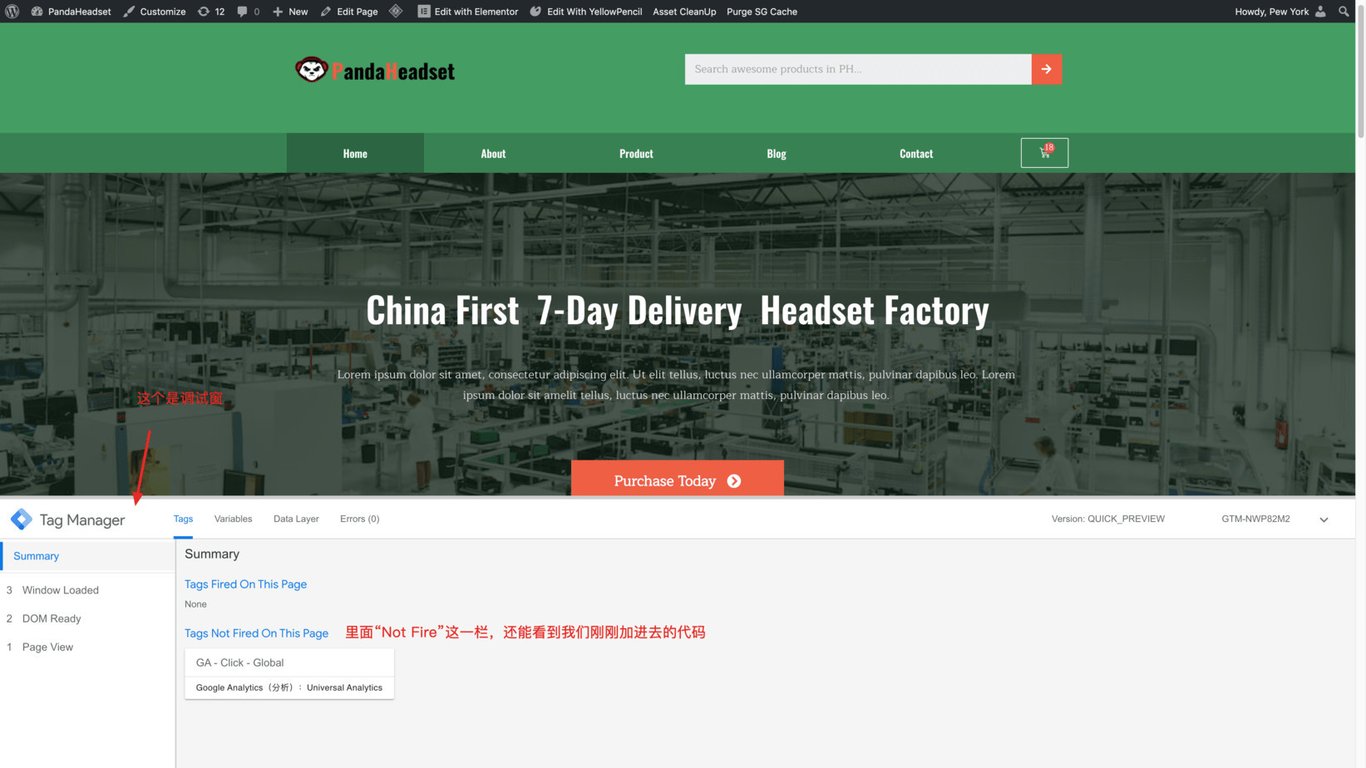
进入网站前台刷新页面,会看到一个调试窗,下方的“Tags Not Fired On This Page”那一栏,还能看到我们加进去的“GA – Click – Global”:
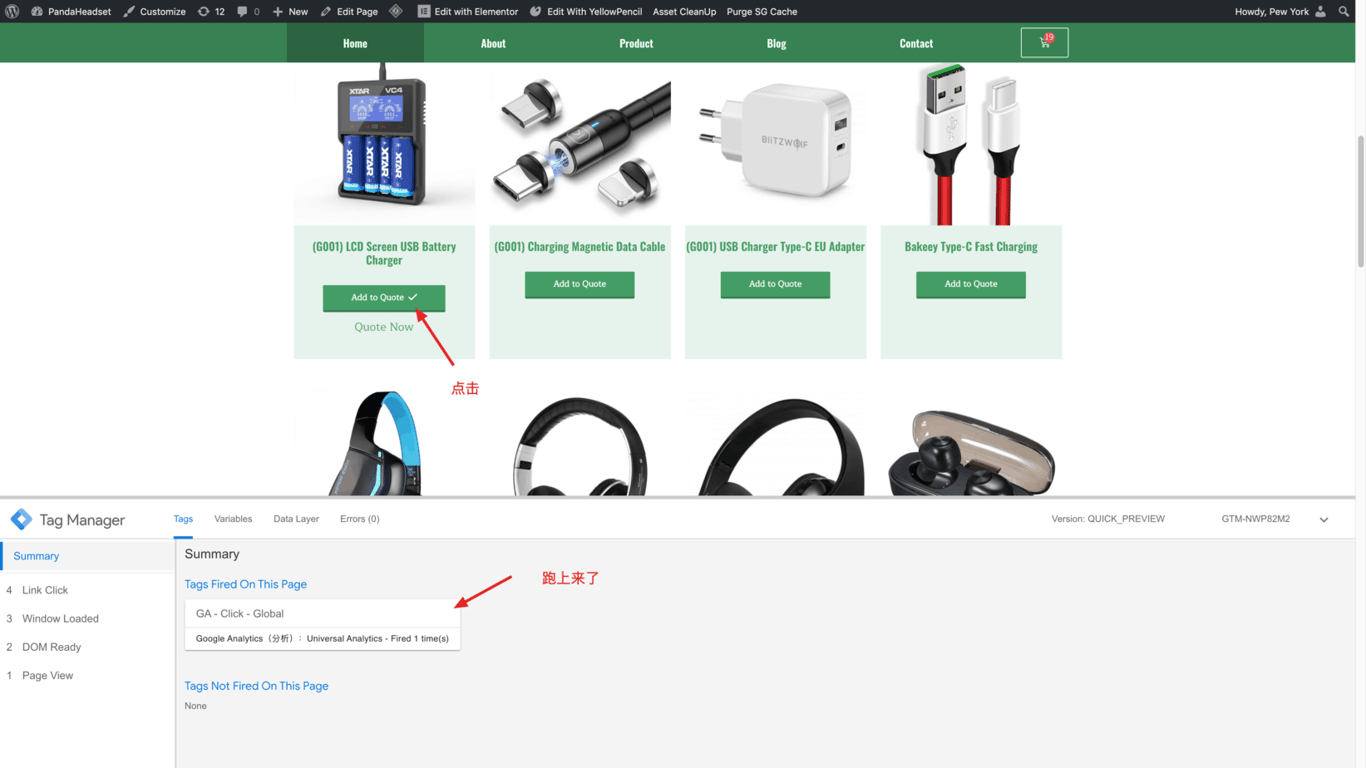
点击网站任意一个“Add to Quote”按键,你会发现,“GA – Click – Global”就跑到“Tags Fired On This Page”那一栏去了:
注意:点击按键后,页面会发生跳转,调试窗会刷新,为了避免这种情况,Windows下可以按住键盘的Ctrl键再点击按键,Mac下可以安装mac键再点击,这样页面会在新标签中打开,不会影响到现在的调试窗。
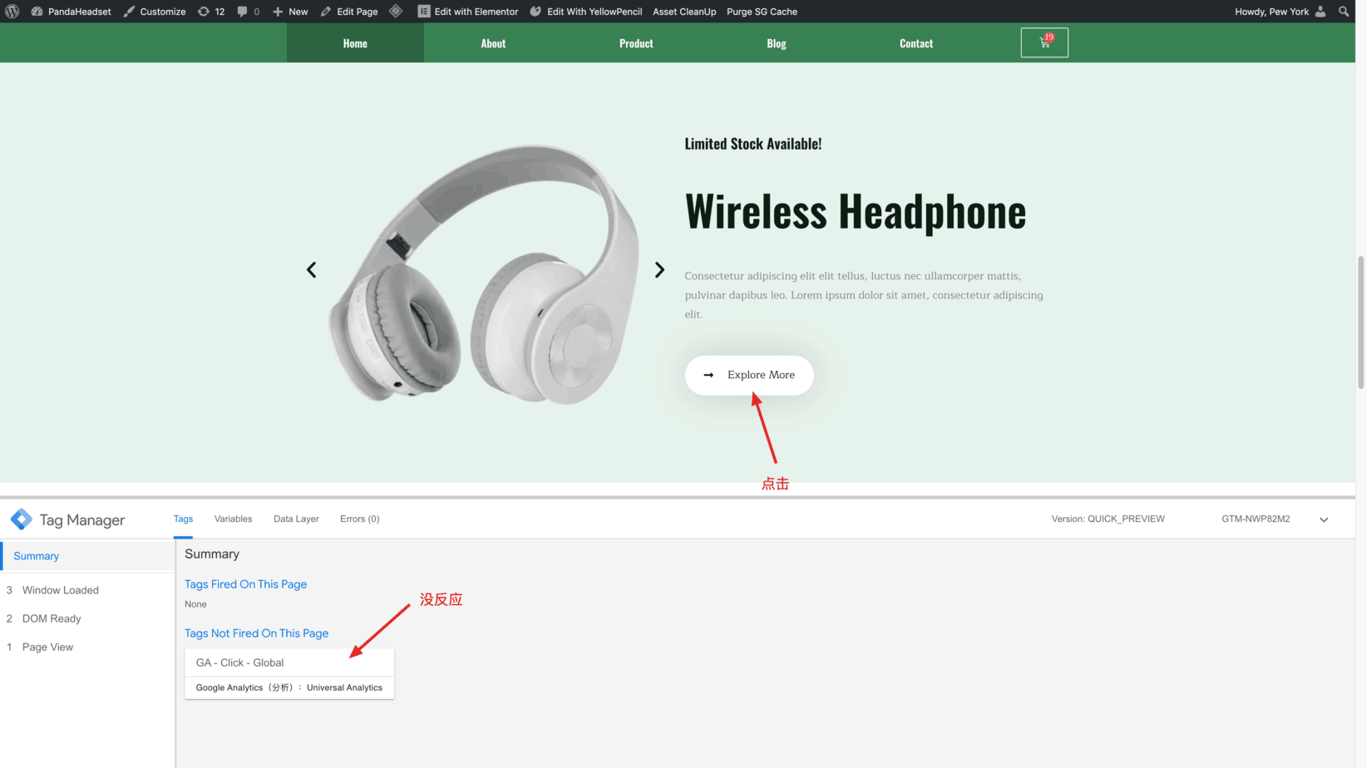
而刷新页面后,点击网站其他按键,都不会有这个反应:
进入GA的后台,在“实时”中点击“事件”,看到出现了个“Click”的事件:
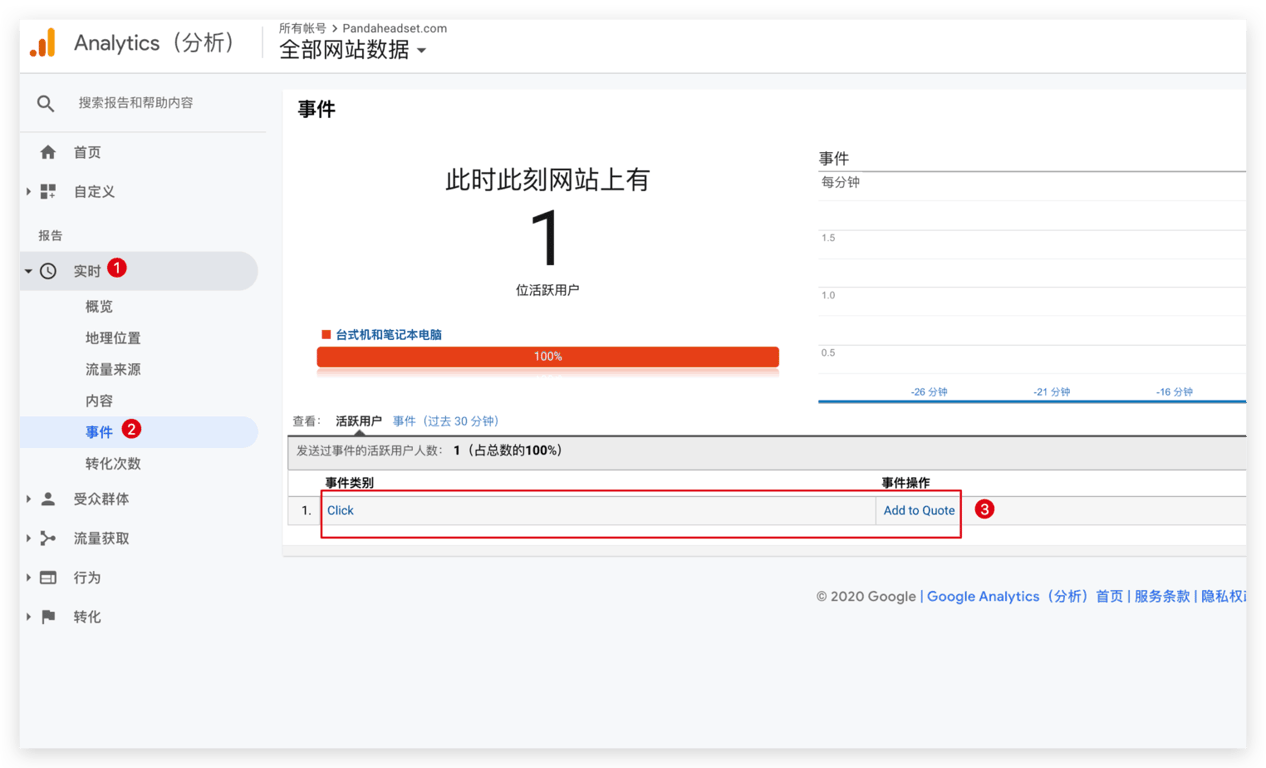
这就说明,我们的追踪代码安装成功。
怎么在 GA 里添加人群细分?
在管理中添加目标:
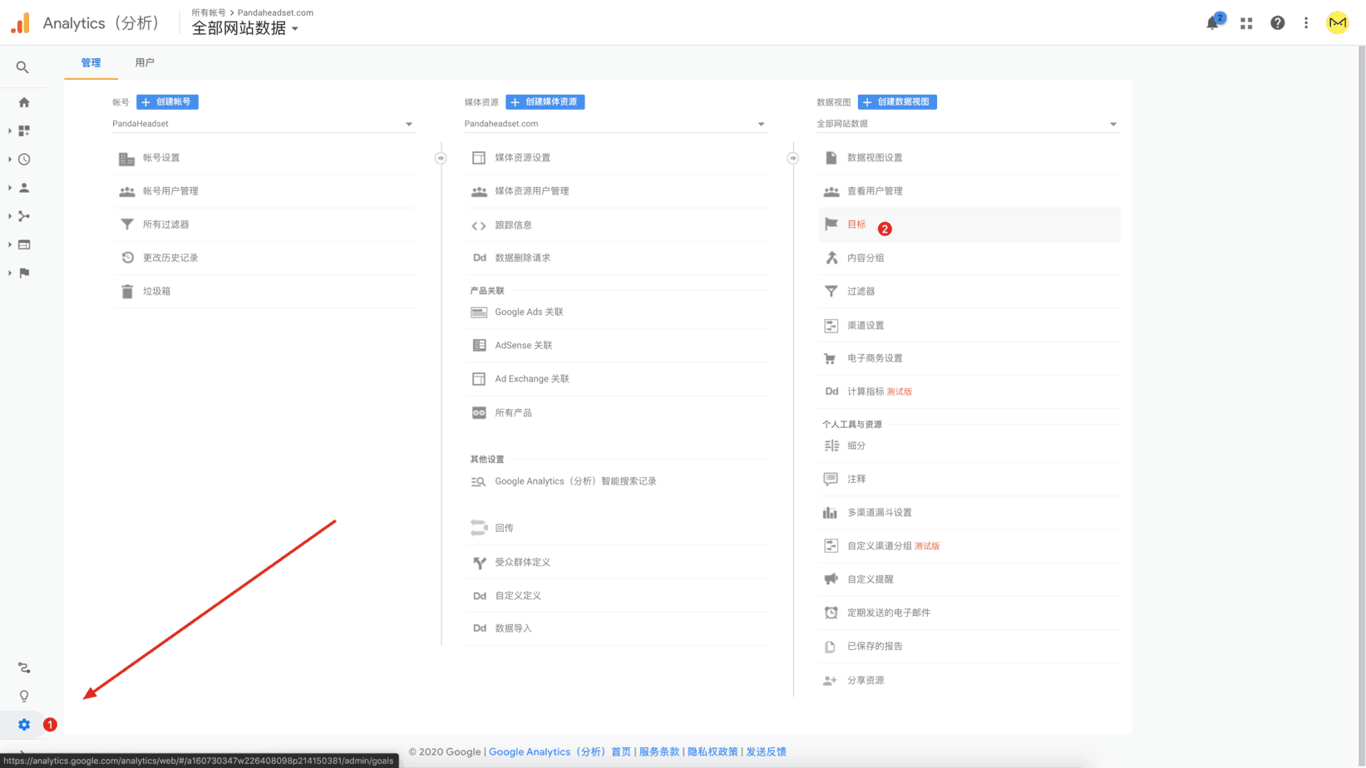
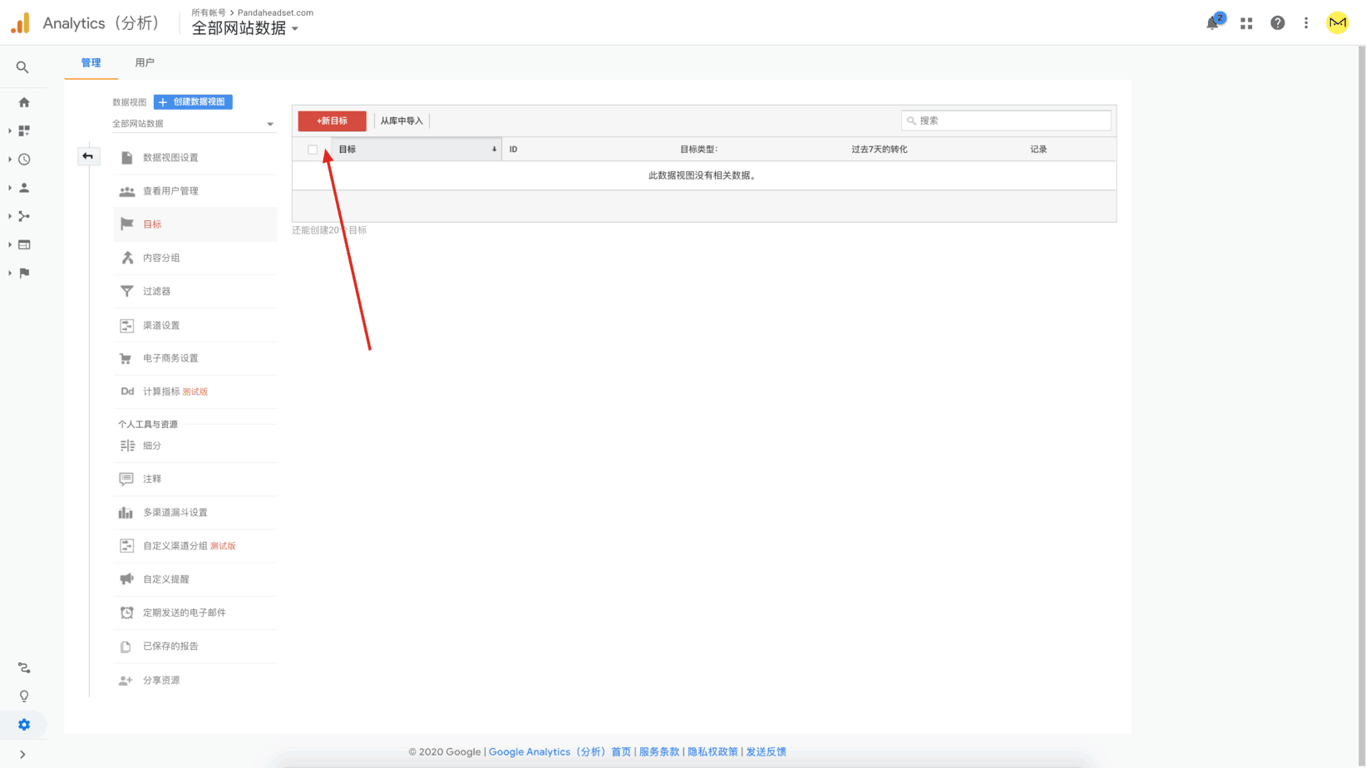
新建目标:
选择“自定义”:
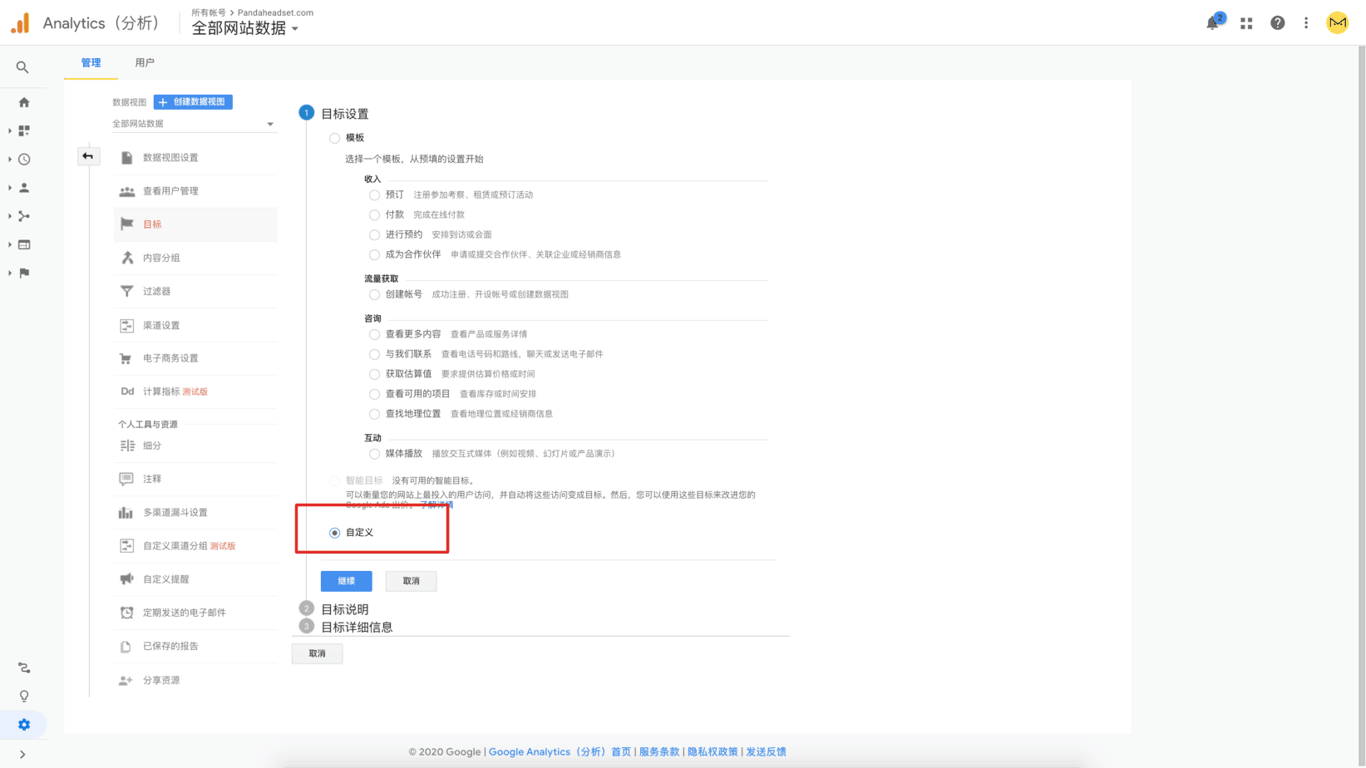
做如下设置,其中名称填入“Add to Quote”方便识别:
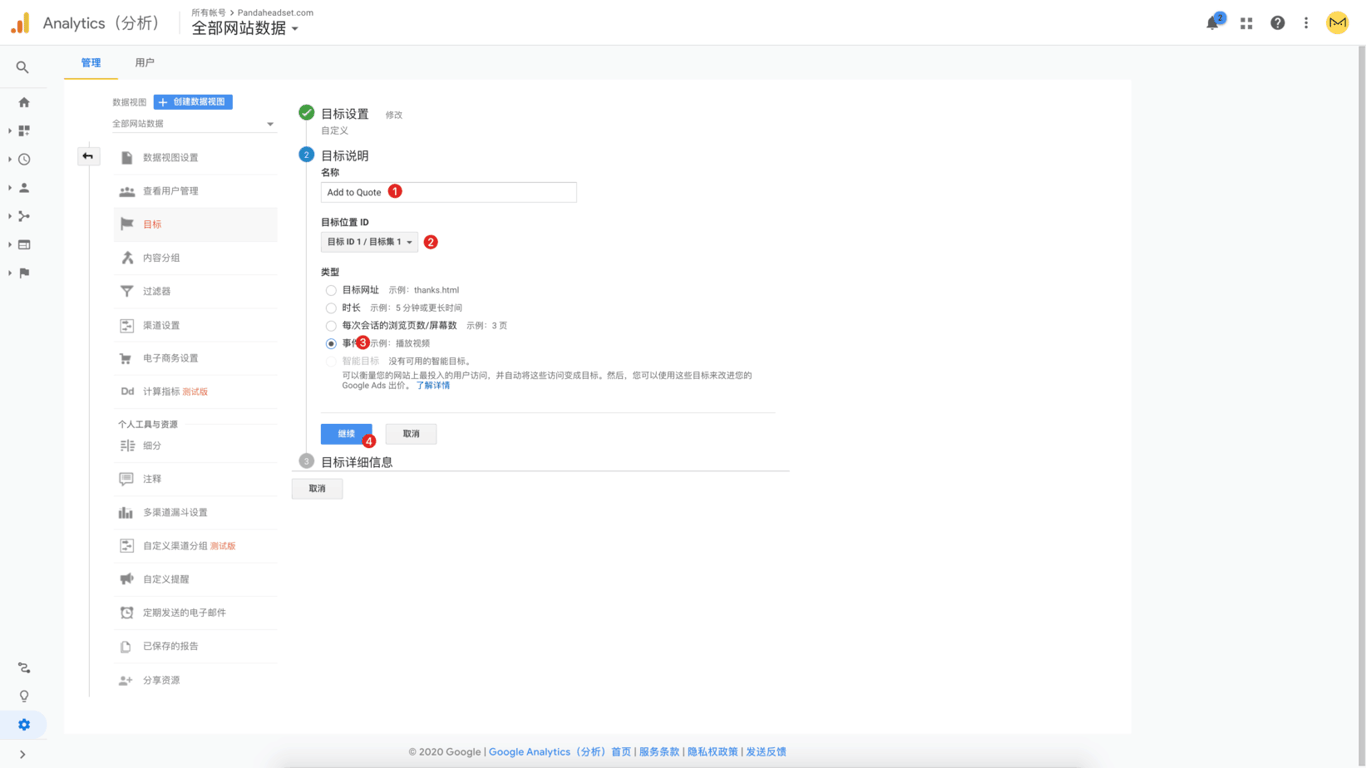
最后在类别中填入“Click”,操作中填入“Add to Quote”即可,这样刚好和GTM中的设置对应上了:
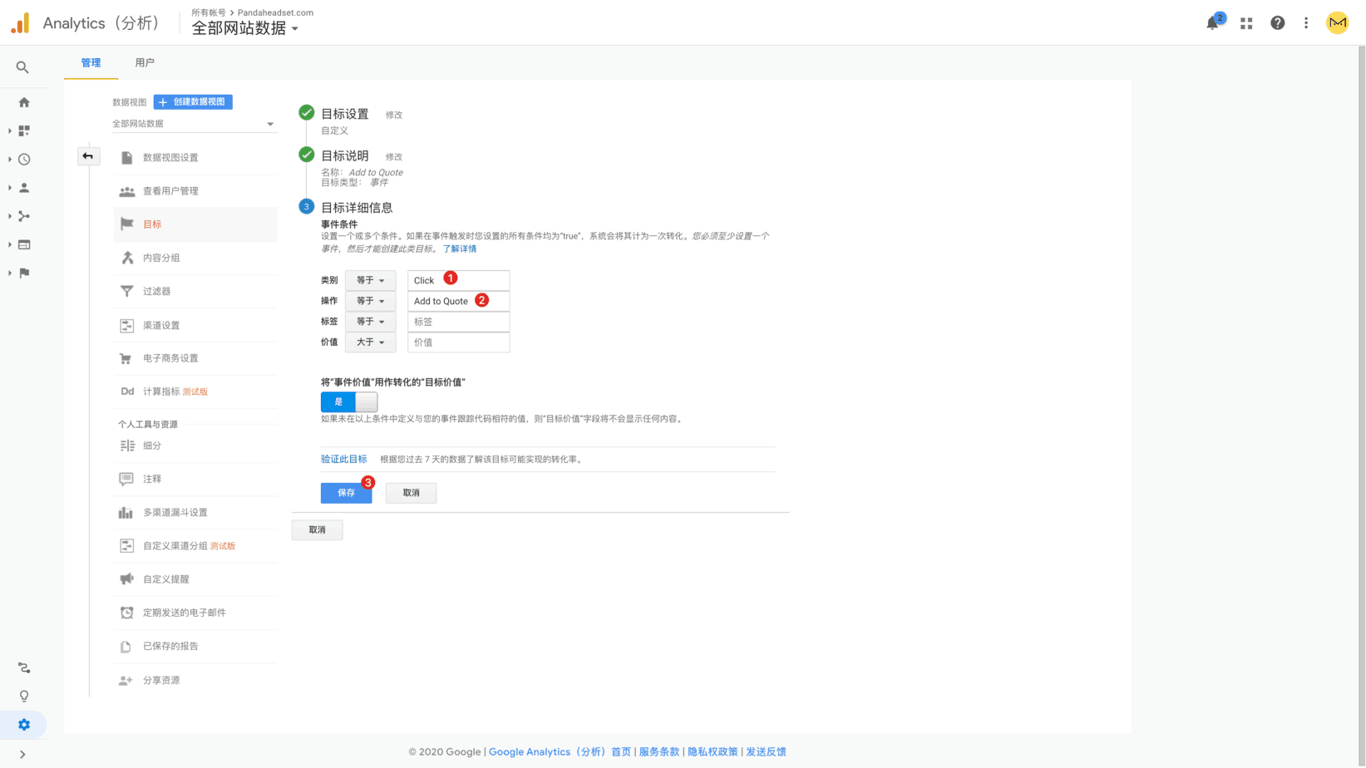
然后,在GA后台的受众群体中,按如下点击顺序新建细分:
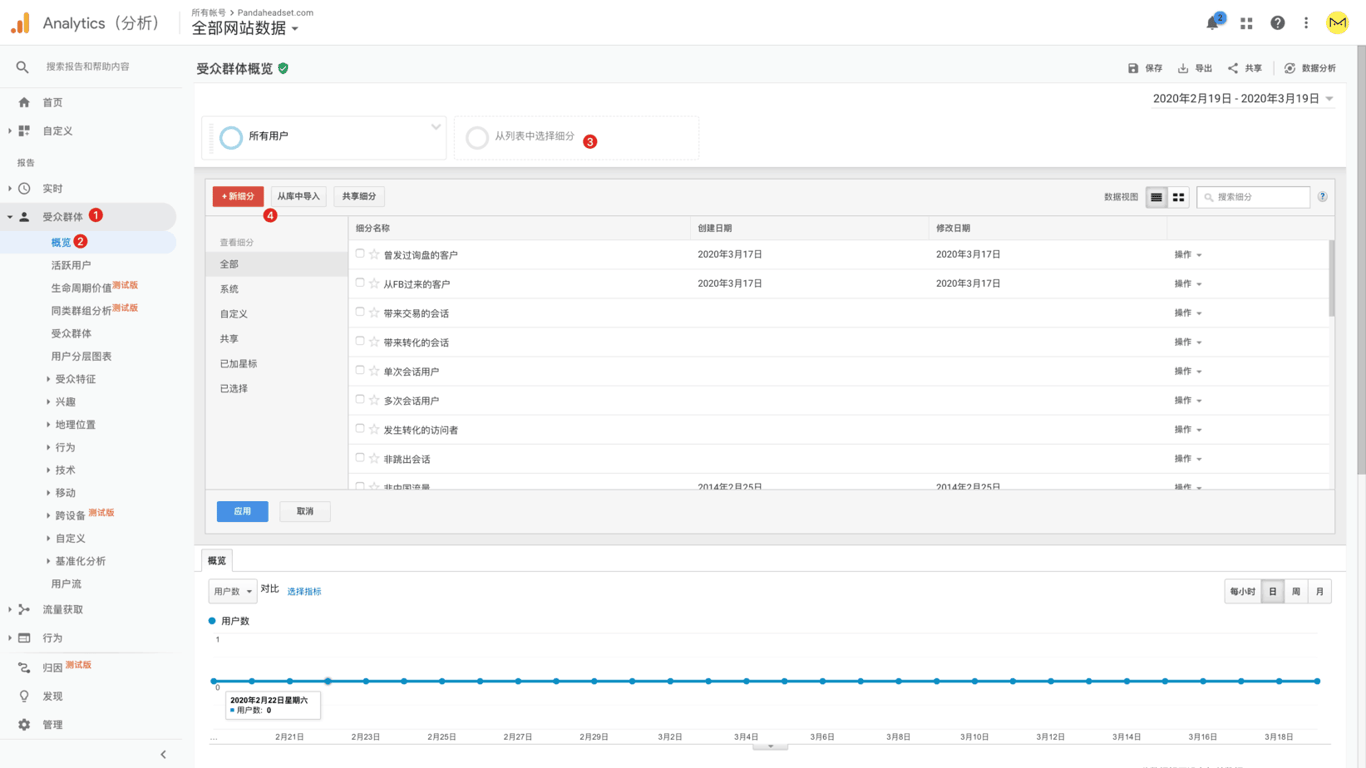
按如下顺序选中我们刚刚设置好的目标:
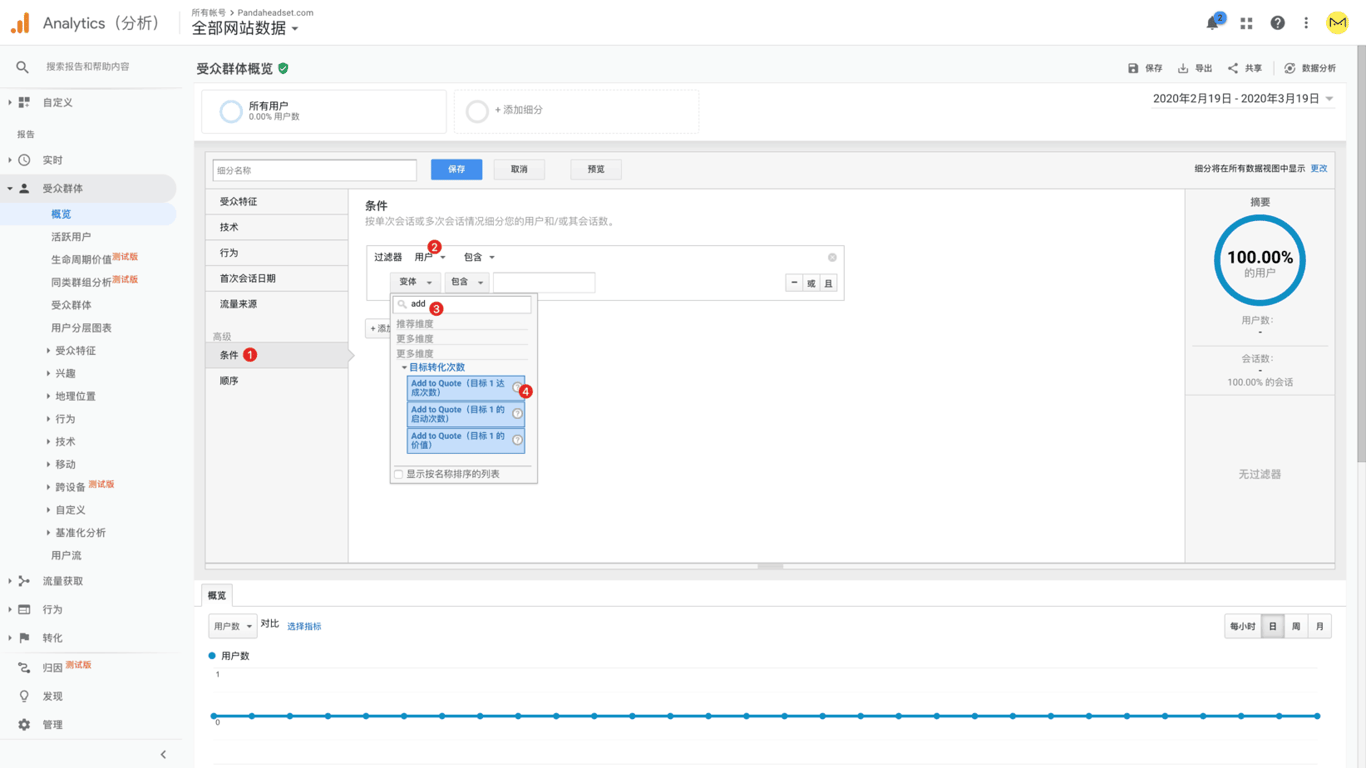
最后按如下顺序添加客户的特征,把此类客户命个名,比如“Clients who clicked ATQ button”,然后保存:
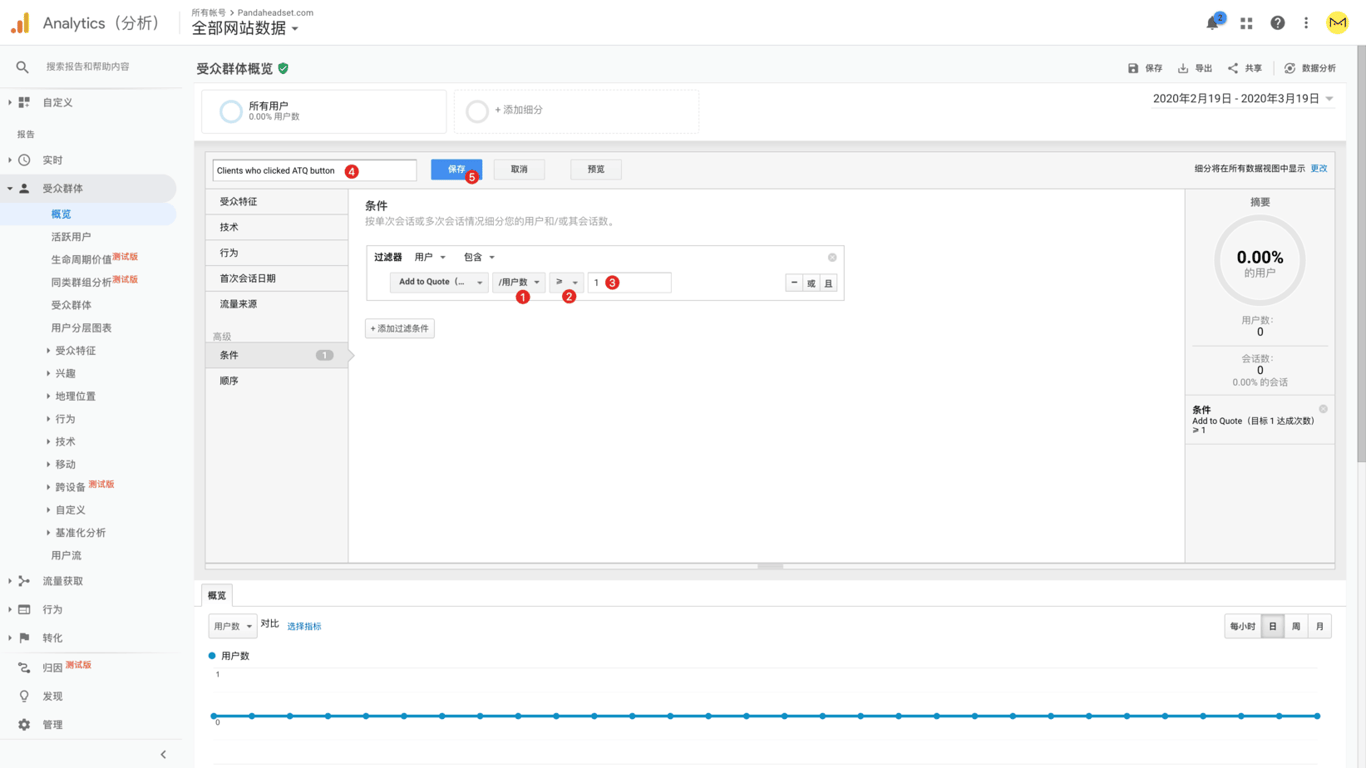
怎么把圈出的客户送到 Google Ads?
首先要注册个谷歌广告账户,注册流程可以参考我米课圈中的免费课程“用谷歌暴力出单”课。
注册好后,在GA后台关联广告账号:
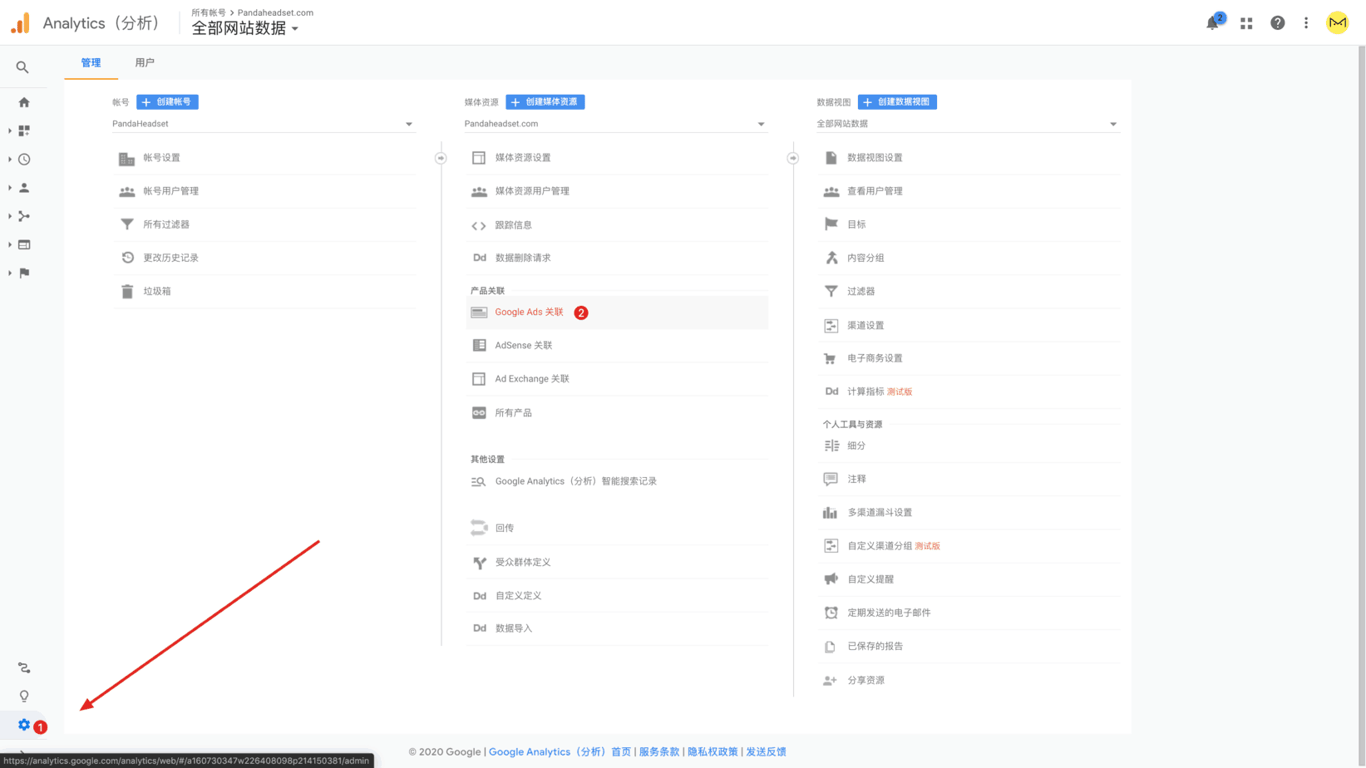
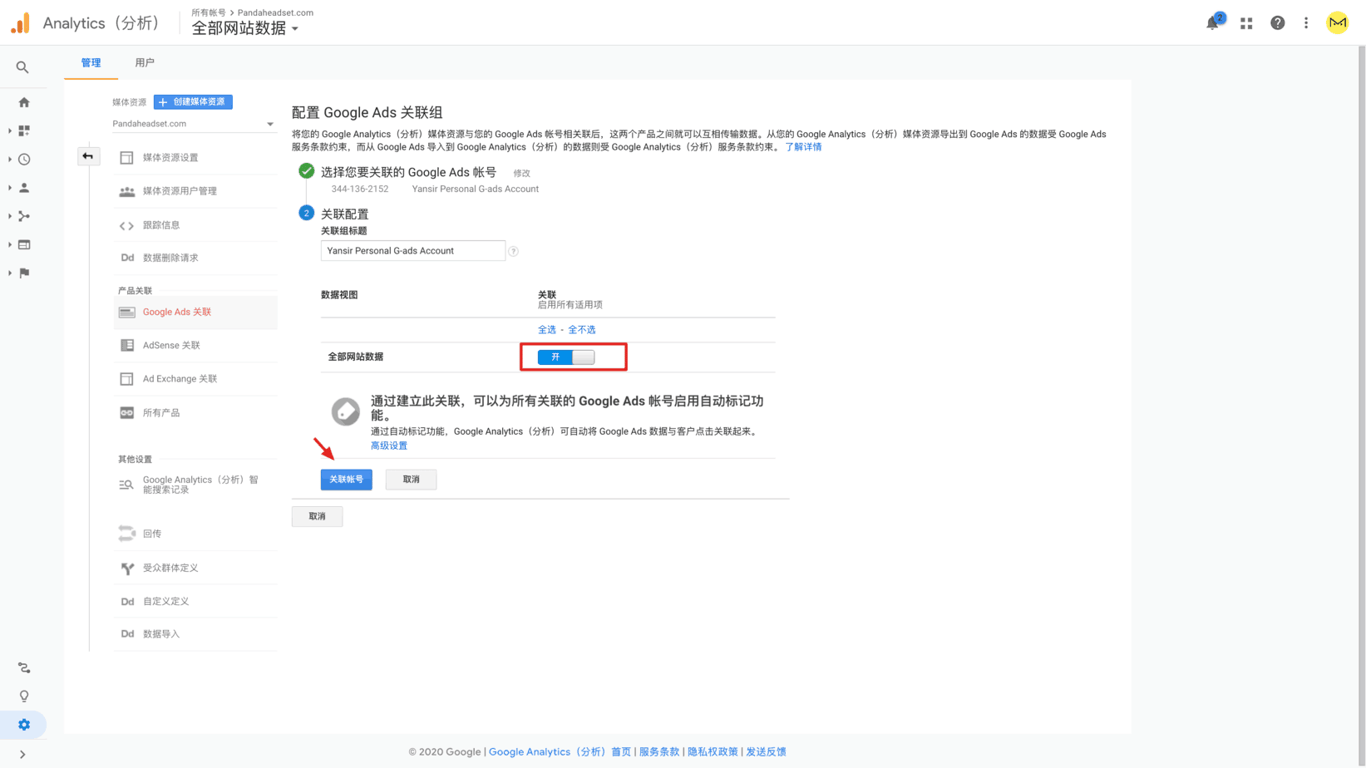
将“全部网站数据”的选项开启,然后点击关联账号:
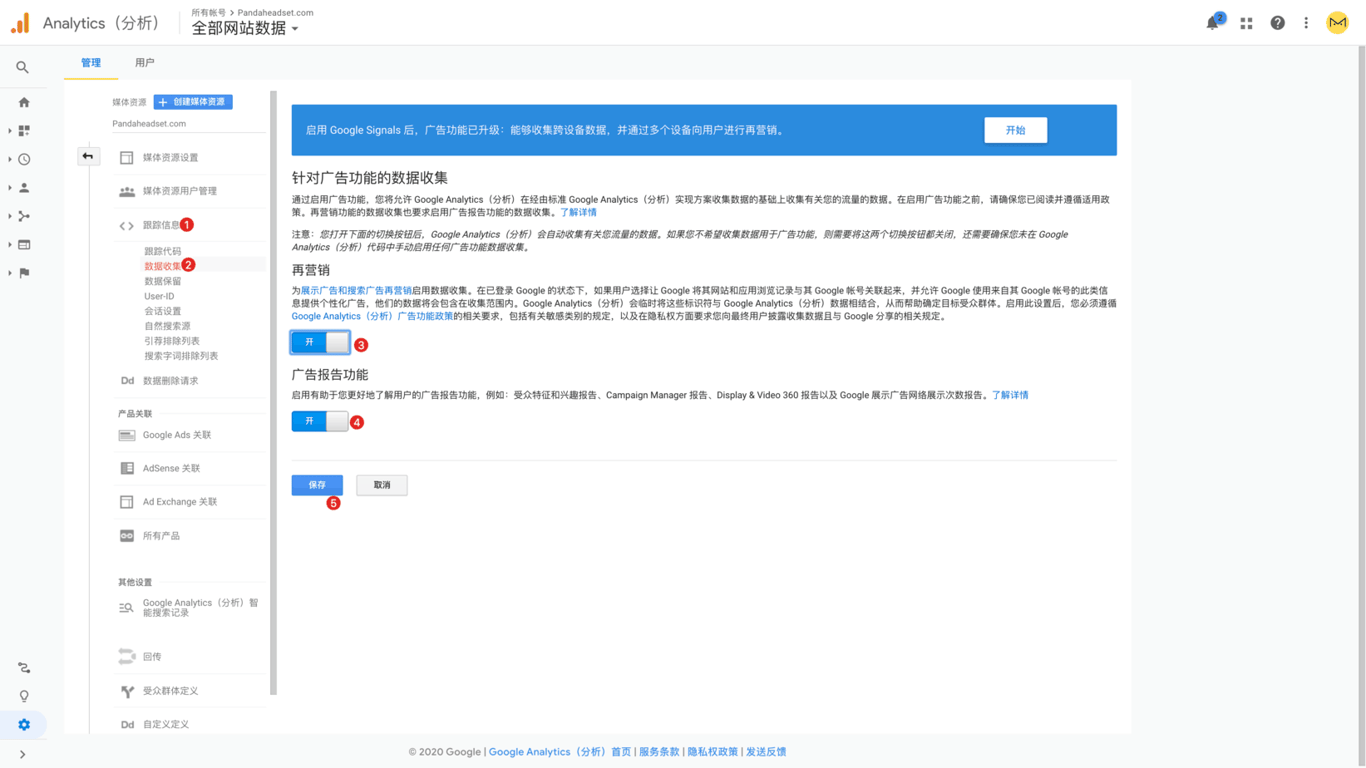
再开启“跟踪信息”→“数据收集”中的对应选项,保存:
在“受众群体定义”→“受众群体”中修改第一个选项卡:
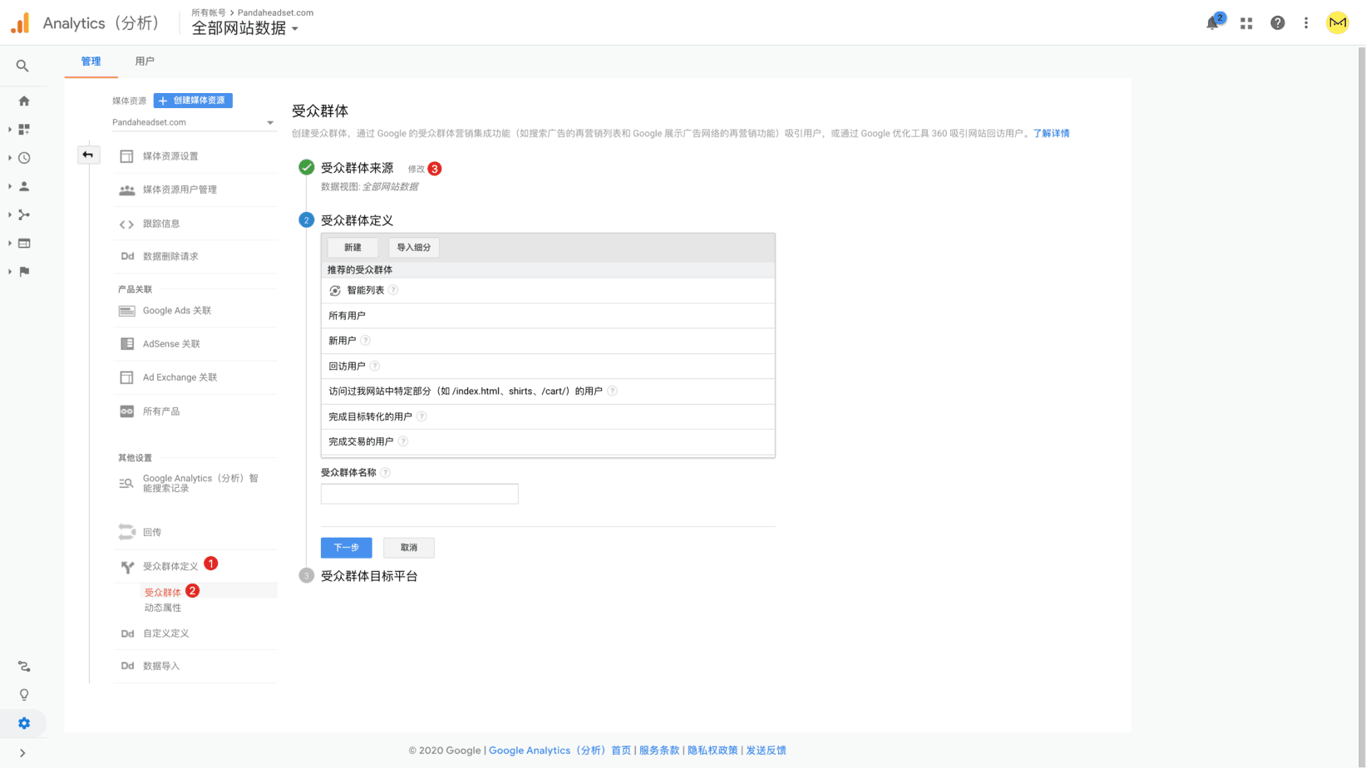
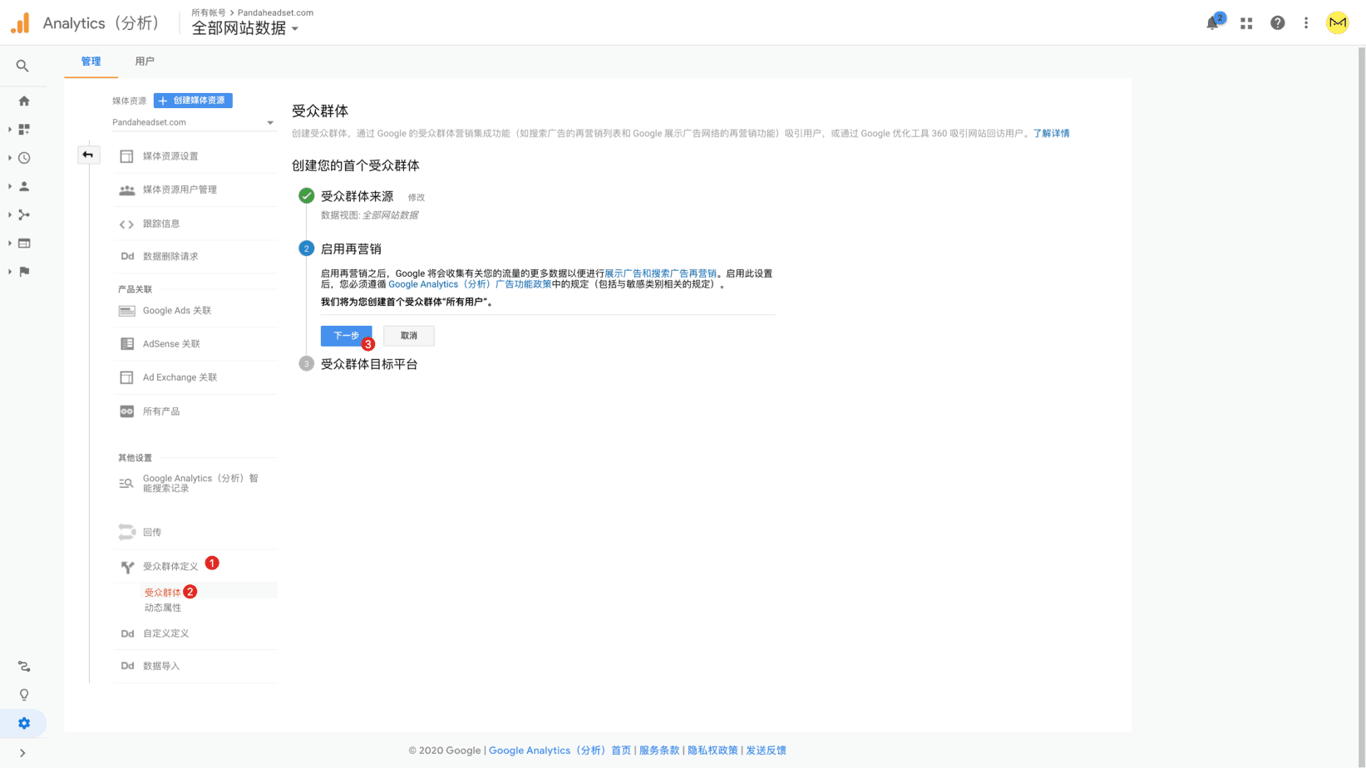
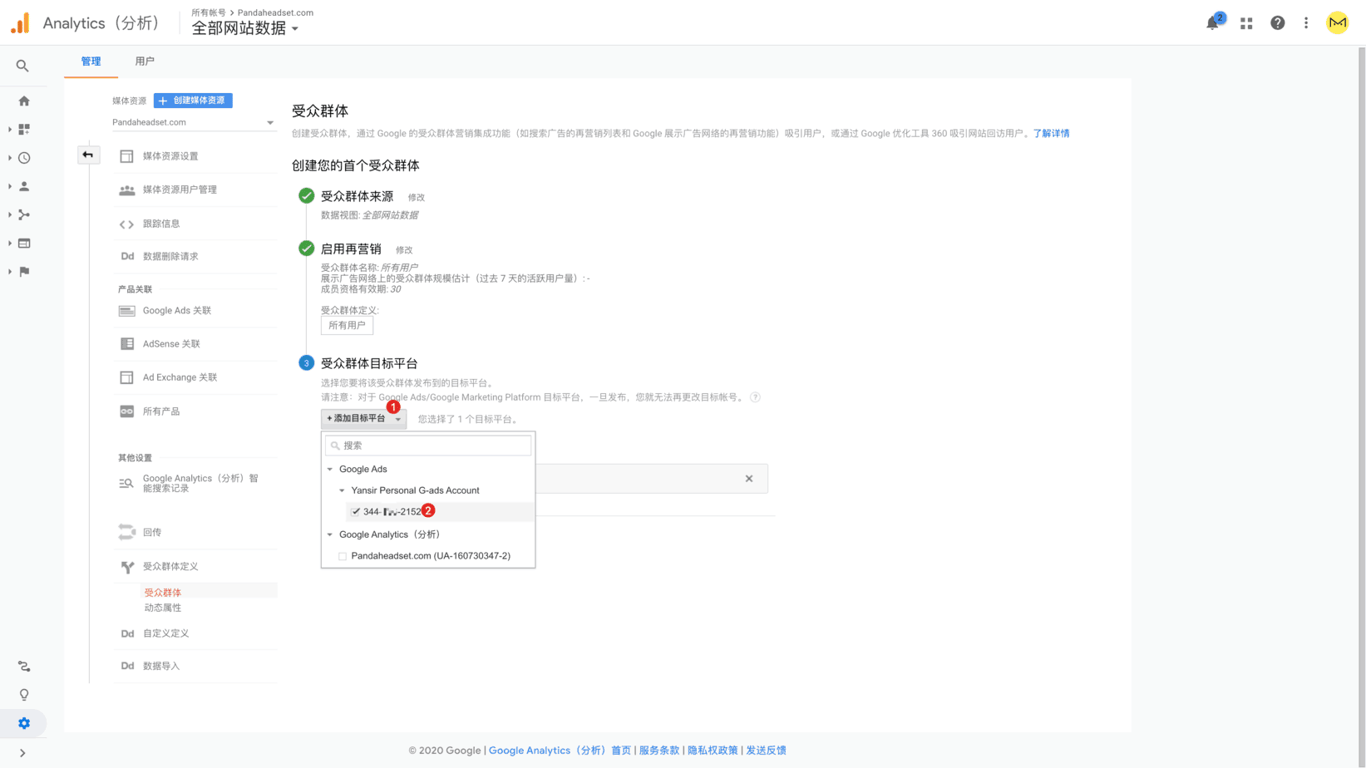
关联到自己谷歌账号:
“启用”:
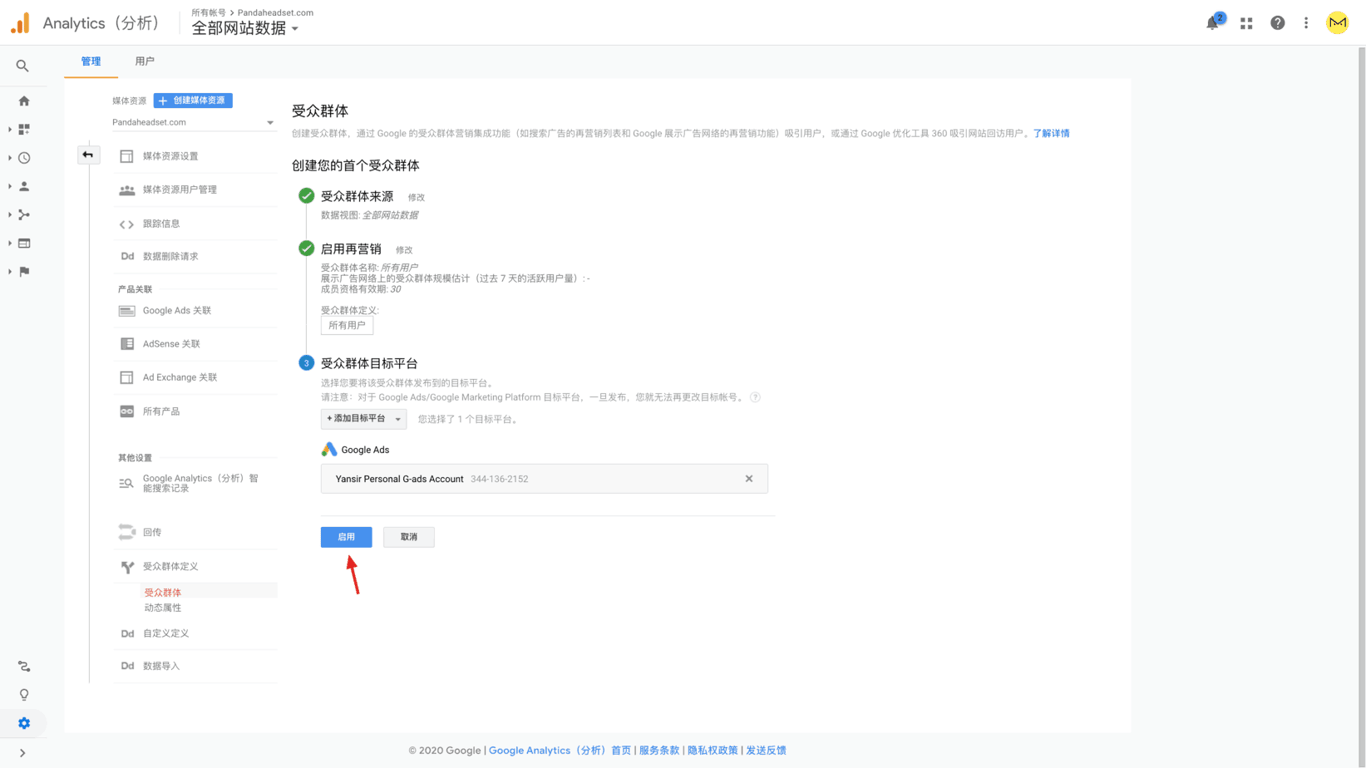
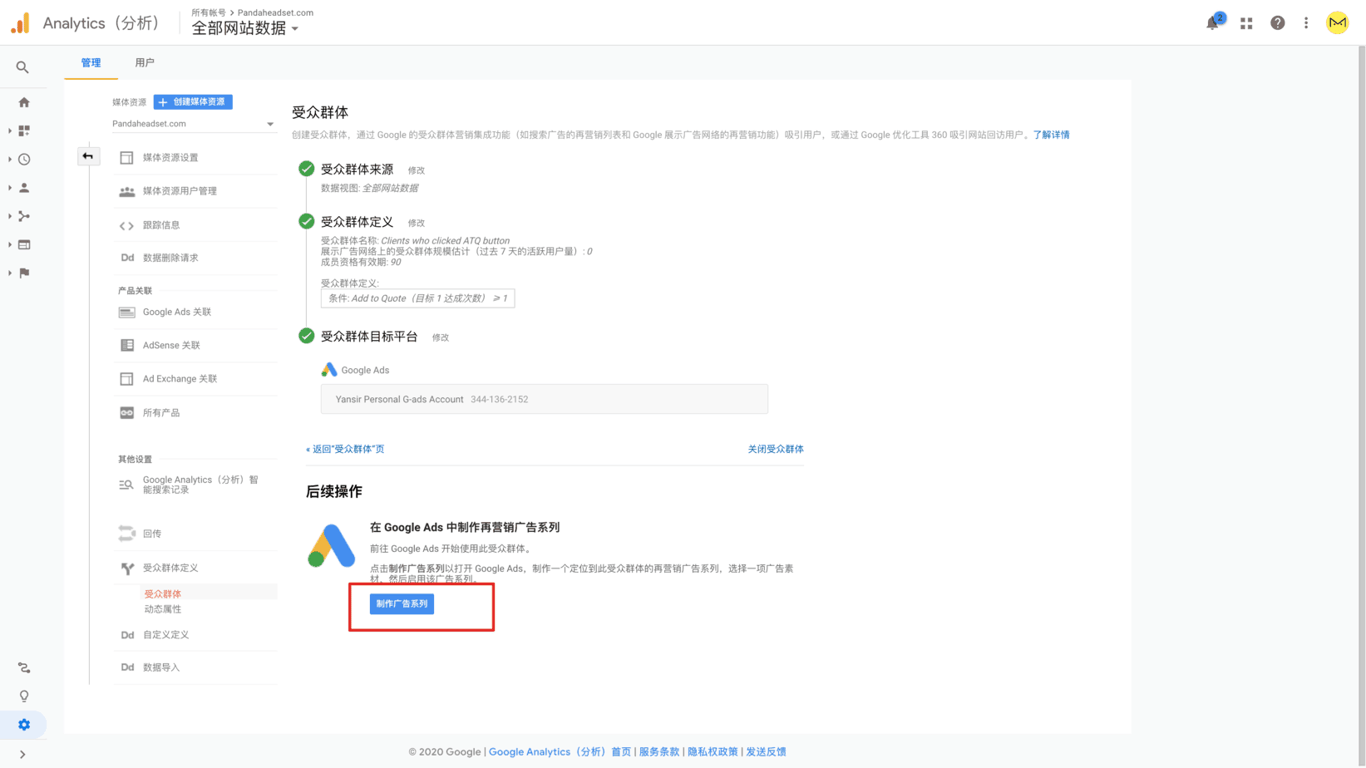
等待几秒,会出现“制作广告系列”的按键,就说明启用成功了。
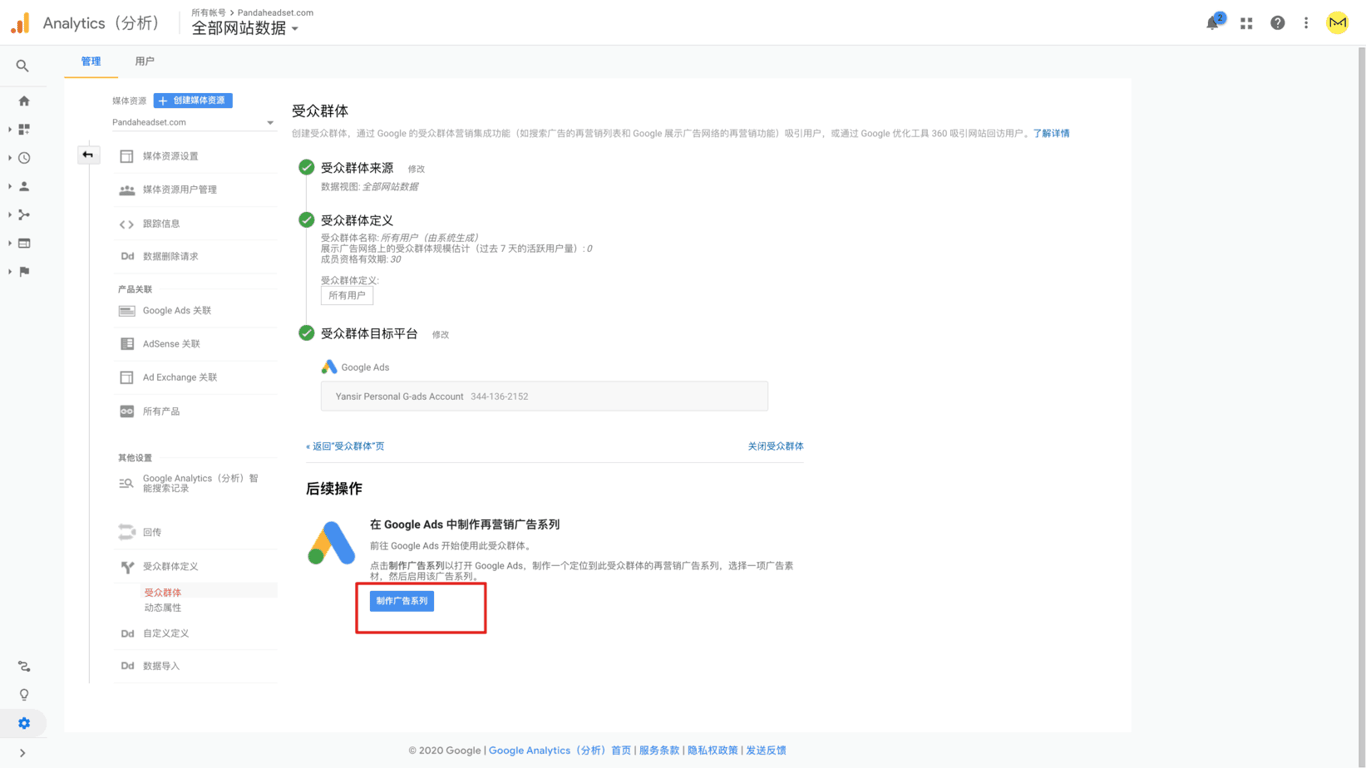
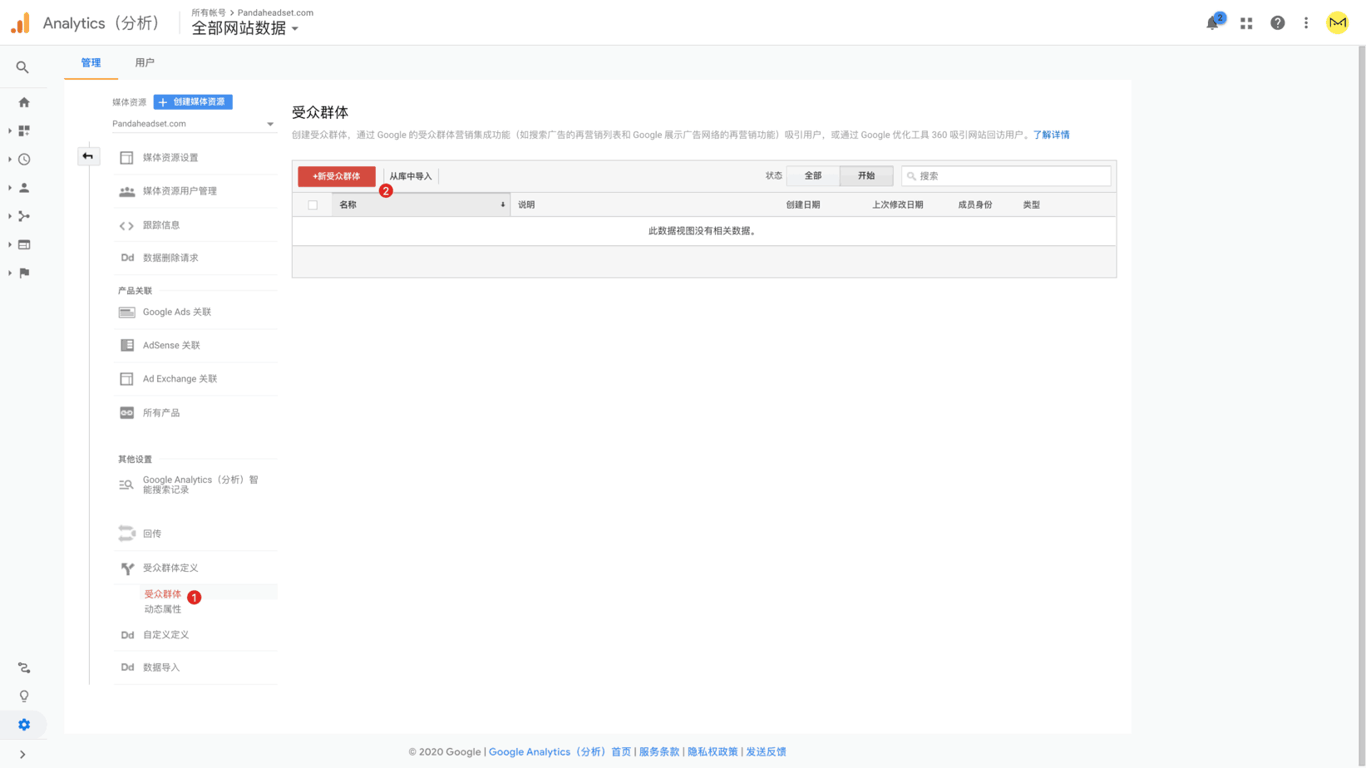
再次点击“受众群体”中的“新受众群体”:
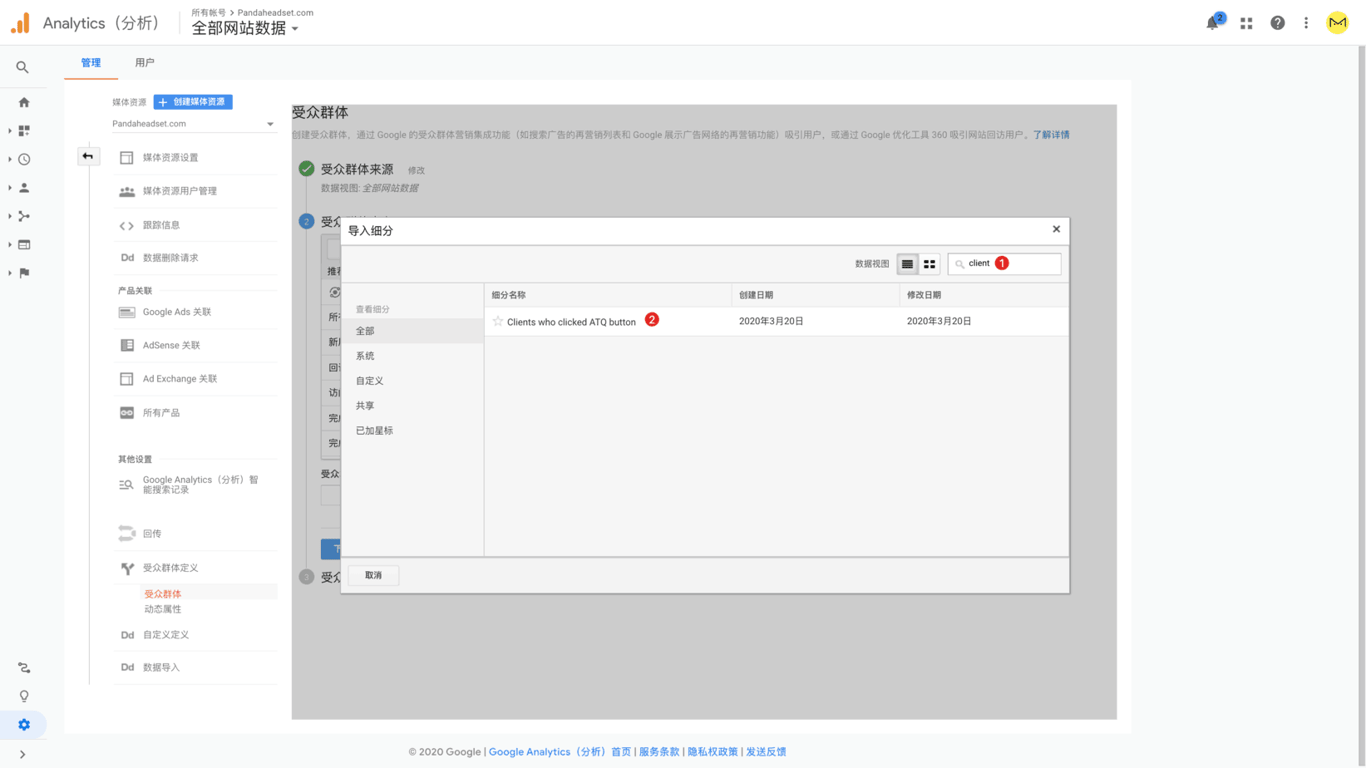
搜索我们圈出来的客户:
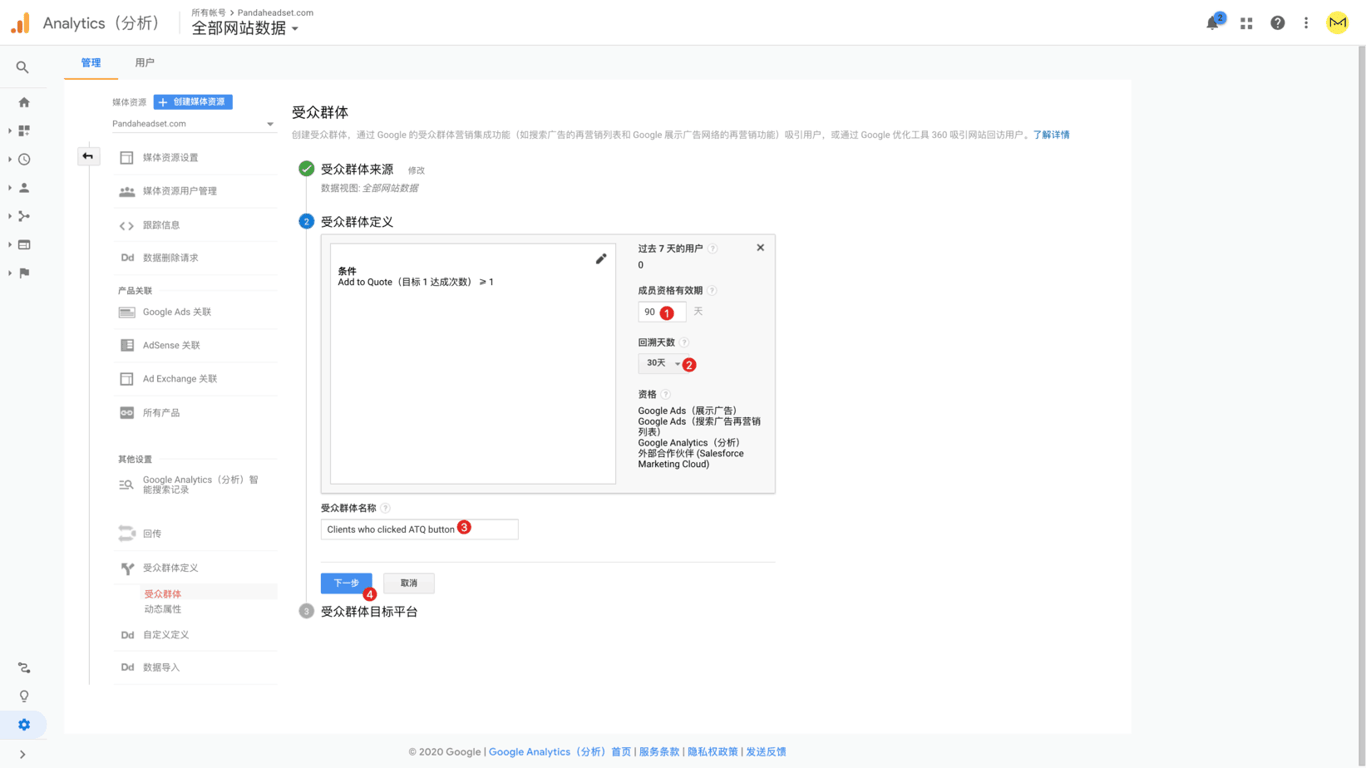
最后做如下设置,“成员资格有效期”选90天,回溯天数选“30天”,这样一方面保证客户的新鲜度,另一方面保证追踪尽量多的圈出来的客户:
注意,如果想连续一年给客户投广告,那有效期就填入365天,但这样的客户未必精准,我个人认为,90天-180之间的任意数字更好。
接下来依然选择自己的谷歌账号:
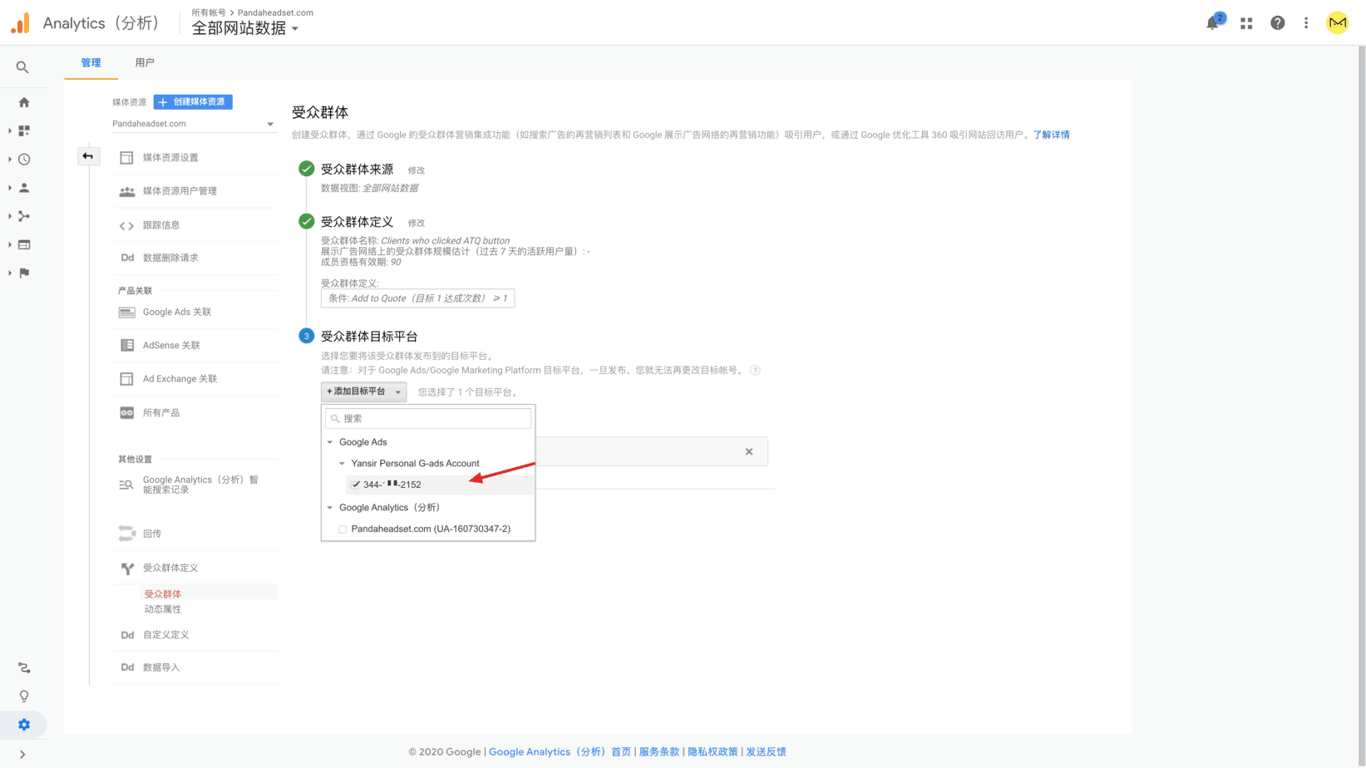
最后点“发布”:
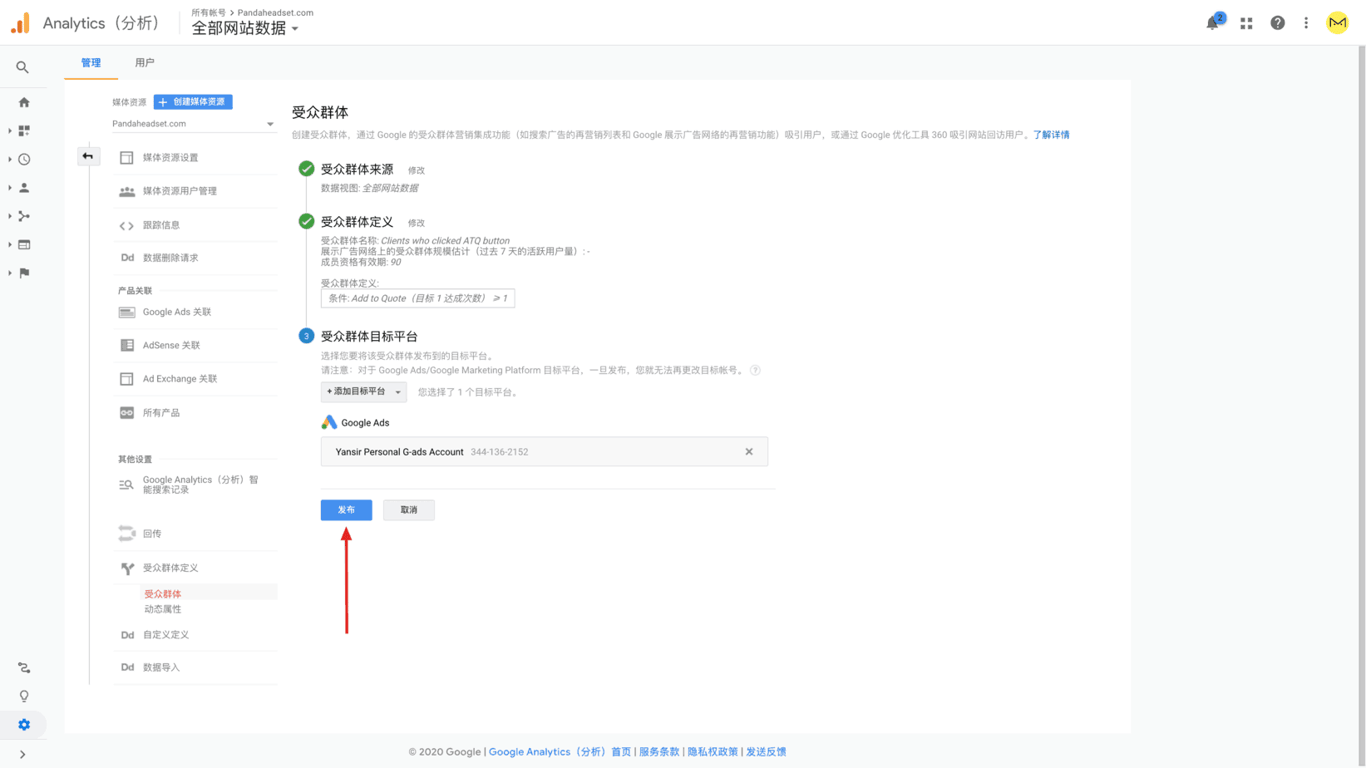
等待几秒,会出现“制作广告系列”的按键,就说明启用成功了,点击过去,就可以给我们圈出来的客户投广告了。
为了验证我们确确实实把客户圈成功,可以打开谷歌广告后台,点击“工具与设置”中的“受众群体管理器”:
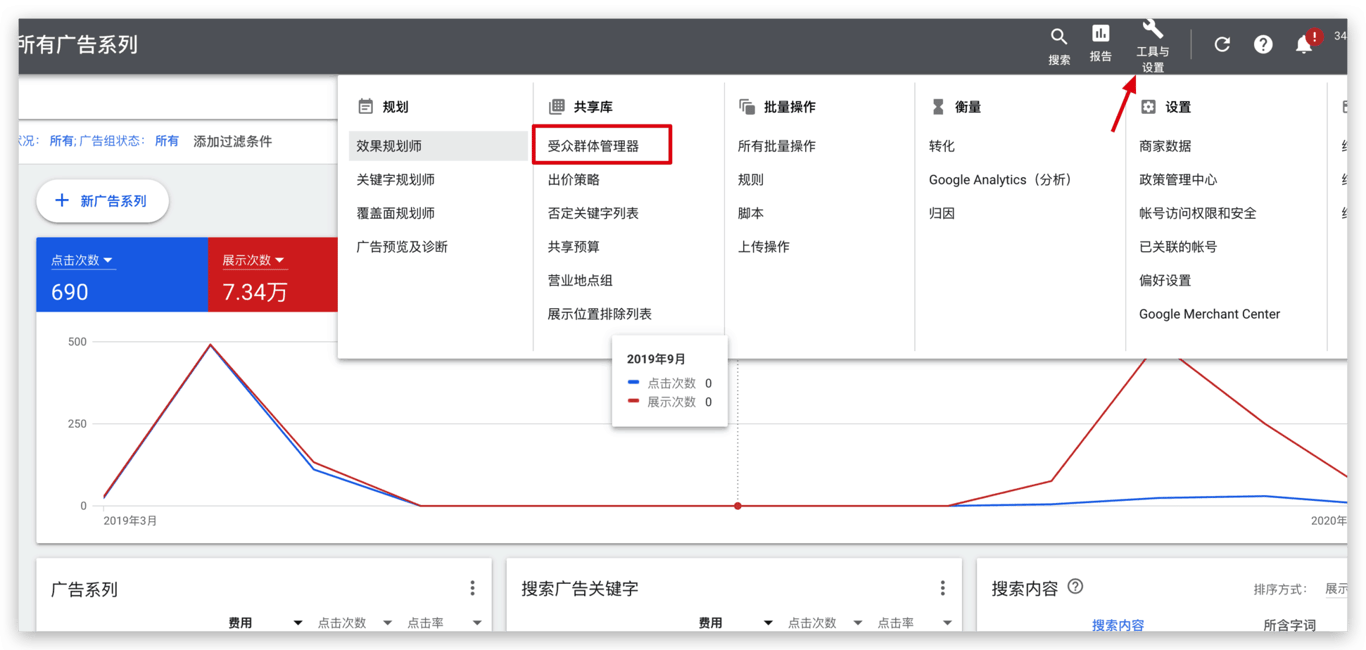
在这里,可以看到有一个新的人群“Clients who clicked ATQ button”,而且所有数据都是0,就说明确确实实添加成功。
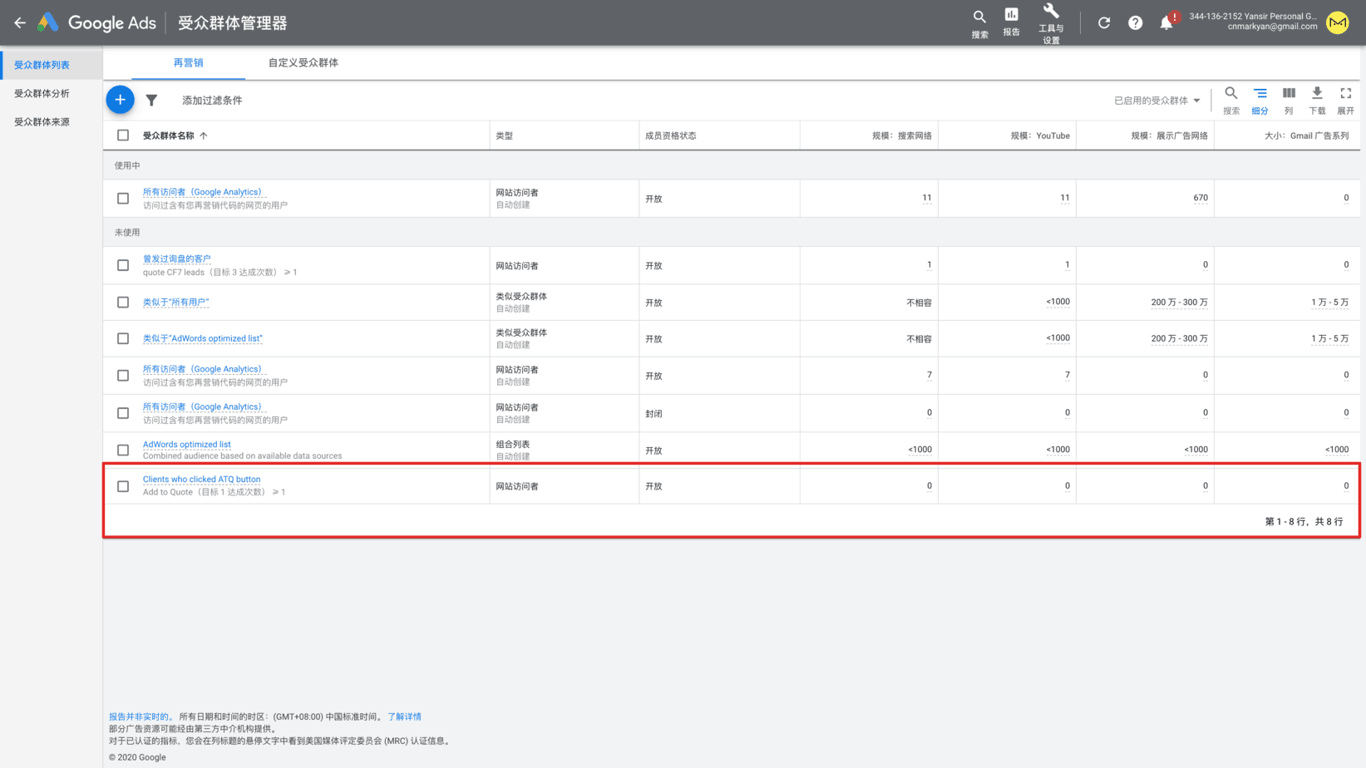
只要时间拉长一点,点击了“Add to Quote”按键的真实客户,就会被我们种下“情蛊”,他们就会被收集到G-ads平台来。
再然后,根据我的免费课程“用谷歌暴力出单”里投广告的方法专门给这群人投放广告,那在接下来的90天时间里,他们都会收到持续不断的广告轰炸。
因为要掌握许多前置知识,所以我没法解释每个步骤的原因是什么,但你只要无脑follow,你很快就会拥有一份上千客户的投放表。
要知道,这个list里面每个人都是你的潜在客户啊,每一个都有可能给你带来超额利润……所以拼命去营销他们,比群发垃圾邮件要靠谱太多太多。
本文写于 2022 年 6 月,以下内容可能已变化,请以当前官网/后台为准:文中的 Google Analytics 是 Universal Analytics,已于 2023 年 7 月停止处理数据,「添加目标」「自定义细分」「跟踪 ID」以及 GTM 里的 Universal Analytics 代码类型均已不适用,GA4 使用事件和受众群体;GTM、Tag Assistant 插件、调试窗的界面与文案可能已改版;GA 与 Google Ads 关联后的「受众群体定义」「成员资格有效期」「回溯天数」等设置可能已不同;WordPress「主题编辑器」改 header.php 的方式在块主题下可能不再适用;「用谷歌暴力出单」免费课、米课圈是否仍存在,可能已变化。